SSD: el síndrome de la Sharepoint dependencia

Sharepoint me proporciona seguridad y me hace sentir más fuerte. Las 10 cosas que más me gustan de Sharepoint.

10 puntos para entender a Project Server 2010

Microsoft Project es quizá la herramienta de gestión de proyectos más conocida y utilizada por los líderes de proyectos...

Diseño Gráfico en SharePoint

Serie de artìculos que nos ayudan a incorporar diseño gráfico en las implementaciones de SharePoint...

Revista CompartiMOSS

Artículos publicados en la revista especializada en SharePoint: CompartiMOSS.

Contacto

Enviame un correo :-)

Mostrando entradas con la etiqueta Vistas. Mostrar todas las entradas

miércoles, 9 de octubre de 2013

Trucos para vincular dos listas en SharePoint Designer

Les dejo un par de trucos para vistas sobre orígenes combinados de listas en SharePoint Designer. Si nunca armaron una de estas vistas, en este enlace pueden encontrar un paso a paso de cómo crearlas:

http://www.codeproject.com/Articles/194252/How-to-Link-Two-Lists-and-Create-a-Combined-Ciew-i

Truco 1: vincular dos listas a través de un campo de búsqueda

La forma más sencilla de hacerlo, sin meterse en XLST, es agregar el ID del elemento padre como columna a mostrar en el campo de búsqueda (nueva funcionalidad en SP 2010) y armar el join con ese campo. Este muy bien explicado en este enlace:

http://deannaschneider.wordpress.com/2011/11/11/joined-subviews-with-linked-datasources-in-sharepoint-2010/

Truco 2: vincular tareas creadas por un flujo de trabajo

¿Qué pasa si queremos mostrar las tareas asociadas a un ítem de lista creadas por un flujo de trabajo? En este caso se utiliza el campo WorkflowLink. ¿Pero cómo hacemos para desarmar este campo y que sólo me muestre el ID de la tarea? Con un poco de XLST, muy bien explicado en este artículo:

http://deannaschneider.wordpress.com/2012/07/25/joining-the-task-list-with-related-content-in-a-dvwp/

Espero les haya resultado útil. Hasta la próxima!

viernes, 1 de febrero de 2013

¿Cómo extraer el CAML de una vista de SharePoint?

¿Alguna vez te interesó conocer cuál es el CAML que hay detrás de una vista creada en SharePoint en forma manual? Pues hay varias formas de hacerlo, pero una muy sencilla es a través de la siguiente URL:

http://SERVER/SITE/_vti_bin/owssvr.dll?Cmd=ExportList&List={GUID}&View={GUID}

Espero que te resulte útil. Aquí enlaces relacionados:


domingo, 18 de noviembre de 2012

Galería de imágenes en SharePoint 2007 con jQuery

La necesidad de crear una galería de imágenes en SharePoint es bastante común. Estuve probando varias alternativas que encontré disponibles en la web y elegí una de Alexander Bautz por las siguientes razones:

  • Utiliza jQuery
  • Compatible con SharePoint 2007 y 2010
  • No requiere instalación del lado del servidor
  • He usado muchos componentes de Alexander y son muy robustos
  • Tienes varias opciones de configuración

Introducción

El componente y el artículo que lo explica lo pueden descargar desde este enlace, en donde encontrarán:

  • Una librería que contiene el código principal que no necesitan modificar, exceptuando que quieran cambiar algo respecto al idioma (los botones de navegación por ejemplo)
  • El código que deben insertar en la CEWP en donde desean ver la galería

El resultado es una galería como la siguiente:

IMG

Verán que tienen muchas opciones de configuración que a continuación transcribo:

  • listGuid: The GUID of the list you will pull information from – see below for instructions getting this GUID
  • listBaseUrl: The base URL (site URL, not list URL) of the site containing the list to pull from
  • listViewGuid: The GUID of the view you will pull information from – see below for instructions getting this GUID
  • viewFields: An array of all the fields you want to include – using FieldInternalName
  • viewFieldsStyle: An array that corresponds with the above array. Used to set an individual CSS style of the value
  • imageMax: Object literal with the parameters “height” and “width”. This represents the max-height OR the max-width of images that are either pulled from a picture library, or from a hyperlink field configured as “Image”. This does NOT apply to images embedded in a rich text field. Use only one parameter at the time to keep the image aspect ratio. The one not specified should have the value null
  • containerID: A unique ID (unique in the current page) for the slideshow container.
  • containerHeight: Height in pixles
  • containerWidth: Width in pixles
  • containerBorderStyle: CSS style for the border of the container
  • containerBgColor: Background color of the container
  • containerBgImg: Background image to use for the container
  • inDir: The direction to scroll in the content (n,nv,ne,s,sv,se,v,e)
  • outDir: The direction to scroll out the content (n,nv,ne,s,sv,se,v,e or fade)
  • displayTime: How long to display each slide – in milliseconds
  • slideTime: The slide time – in milliseconds
  • readMoreLink: true or false
  • readMoreText: If the above parameter is true – the text or image to click to go to DispForm for the specific item
  • addNewLink: true or false
  • addNewText: If the above parameter is true – the text or image to click to add a new item to the list
  • emptyCaution: If the list view contains no items – this is the text displayed in the first (and only) slide


Simplificación

Aún a costa de perder algunas opciones de configuración, me he tomado el atrevimiento de hacer una función que llame a este componente para que sea más fácil de utilizar por usuarios finales. La función también “embellece” un poco los estilos.

La función armada es la siguiente:

function galeria ( guid_lista, guid_vista, url_sitio, foto_ancho, foto_alto, id_contenedor) {

    var myScrSettings = {'listGuid':guid_lista,
    'listBaseUrl':url_sitio,
    'listViewGuid':guid_vista,
    'viewFields':[],   
    'viewFieldsStyle':['padding:5px;font-size:16px','padding:5px;font-style:italic','text-align:center'],
    'imageMax':{height:foto_alto,width:null},
    'containerID':id_contenedor,
    'containerHeight':foto_alto,
    'containerWidth':foto_ancho,
    'containerBorderStyle':'border:1px solid #aaaaaa; padding: 5px; background-color: #F9F9F9',
    'containerBgColor':'#F7F7F7',
    'containerBgImg':'',
    'inDir':'e',
    'outDir':'v',
    'displayTime':3000,
    'slideTime':1500,
    'readMoreLink':false,
    'readMoreText':"<img title='Go to item' src='/_layouts/images/magnify.gif' border='0'>",
    'addNewLink':false,
    'addNewText':"<img title='Add new item' src='/_layouts/images/newitem.gif' border='0'>",
    'emptyCaution':"<div style='height:100%;width:100%;padding-top:140px;text-align:center'>No existen imágenes para mostrar..."};
   
    init_fillScrollableDiv(myScrSettings);

}

Forma de uso

Los dos pasos para utilizar el componente son:

1. Insertar una CEWP (elemento web de edición de contenido)

image

image

2. Con el botón “Editor de Código Fuente” agregar el siguiente código

image

<script type="text/javascript" src="/sites/Intranet/Internal/SlideshowForSharePoint.js"></script>

<script type="text/javascript" src="/sites/Intranet/Internal/Generales.js"></script>

<script type="text/javascript">       
   galeria ('6DF5C04A-A196-4F9C-9521-66F3F2363D53', '250AA0DC-9E04-49DB-A112-23D403B8C0C9', '/sites/Intranet', 690, 509, 'gale1');
</script>

Importante: la función galería recibe 6 parámetros que se deben completar:

  1. ID de la lista (nuestra librería de imágenes)
  2. ID de la vista (la vista que muestra las imágenes)
  3. URL del sitio: la url del sitio, no de la lista
  4. El ancho de las imágenes
  5. El alto de las imágenes
  6. Un identificador para el componente (se puede poner siempre el mismo, salvo en los casos que necesitemos poner dos visores en la misma página, se explica más abajo)

¿Cómo se obtienen los datos para los tres primeros parámetros?

La forma más simple de hacerlo es ir a la vista de las imágenes que se quiere mostrar en SharePoint y con el botón derecho del mouse usar la opción “Ver código Fuente” (View Source) de Internet Explorer.

Una vez dentro del código fuente, buscar el texto “ctx.listName”. Aparecerá algo así:

ctx.listName = "{5452F855-04AD-4D66-8D82-023985BE89AD}";

Lo resaltado en rojo, es el GUID de la lista y constituye el primer parámetro

Luego buscamos “ctx.view” y aparecerá:

ctx.view = "{44C717B1-5027-4D34-8B12-3C596CAFE533}";

Lo que está en rojo es el segundo parámetro.

Finalmente buscamos “L_Menu_BaseUrl” y aparecerá algo así:

var L_Menu_BaseUrl="/sites/blablabla";

Lo resaltado en rojo es el tercer parámetro.

¿Cómo agregar más de una galería en la misma página?

Cambian dos cosas en la segunda galería:

  • No se requieren incluir las referencias a las librerías
  • Hay que cambiar el valor del último parámetro

Por ejemplo algo así:

<script type="text/javascript">
galeria ('6DF5C04A-A196-4F9C-9521-66F3F2363D53', '250AA0DC-9E04-49DB-A112-23D403B8C0C9', '/sites/Intranet', 690, 509, 'gale2');
</script>


Más información

Alexander publicó el artículo también en este enlace. Les puede ser útil especialmente por los comentarios con las dudas.

Eso es todo por hoy, cualquier duda sólo me consultan. Hasta la próxima!

martes, 9 de octubre de 2012

Filtros avanzados en Vistas en SharePoint

Les dejo algunos enlaces interesantes sobre manejo avanzado de filtros en SharePoint:


Filtros por rangos de fechas con FilterZen – Paso a paso

Hace un tiempo había mencionado el producto FilterZen (no es gratis) para habilitar filtros por rangos de fechas en nuestras listas en SharePoint 2007 en este post. Hoy vamos a ver un paso a paso para instalar una webpart de filtro por rangos de fechas. Esta funcionalidad es parte de la licencia Ultimate, que pueden ver en: http://roxority.com/filterzen-license/. Espero les resulte útil.


Paso 1: instalación

Descargamos el productos desde http://d2xb0ojpdnuh0h.cloudfront.net/roxority_FilterZen.zip y lo instalamos en el servidor de SharePoint. Podemos elegir la colección correspondiente.


Paso 2: configuración

A continuación vamos a enumerar los pasos para configurar un filtro por rango de fechas típico en donde queremos buscar aquellos elementos cuya fecha se encuentre en un rango. Para ello seguimos el siguiente instructivo: http://roxority.com/sharepoint-zen/sharepoint-value-range-filtering-the-new-simplified-way.html.

2.1 Agregar la webpart

El primer paso es agregar la webpart:

image

Una vez agregada, la misma aparecerá en este estado:

image

2.2 Conectar la webpart

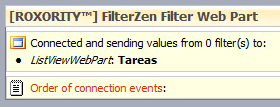
Conectamos las webparts usando la opción “Send Filter Valurs To”:

image

2.3 Activar el modo CAML

Luego activamos la opción CAML Direct filtering mode:

image

Presionamos Aplicar y la webpart se verá de esta forma:

image

2.4 Agregar un filtro

En All Filters seleccionamos la columna por la que queremos filtrar y luego presionamos el botón “+”:

image

Luego, en opciones avanzadas seleccionamos la opción “range: >= x and <= y”:

image

2.5 Aplicar los cambios

Finalmente, aplicamos los cambios:

image

Y aplicamos las propiedades de la webpart. Obtendremos una webpart como la siguiente:

image


Paso 3: agregar más filtros

Para agregar más filtros, simplemente repetimos a partir del paso 2.4.

image

Y obtendremos algo como lo siguiente:

image


Paso 4: modificar los estilos

La modificación de estilos es muy sencilla, ya que puede ser realizada con CSS. Por ejemplo:

.rox-ifilter-all {
    background: none !important;
    border-color: #C1C3C5 !important;
}

.rox-ifilter-label {
    color: black !important;
}

.rox-filter-button {
    height: 23px;
    width: 66px;
}

En caso que quieran cambiar el texto del botón de filtrado, un método muy sencillo es usar jQuery:

$(".rox-filter-button").text('Filtrar');

Y así obtendrán algo como lo siguiente:

image

viernes, 10 de agosto de 2012

Ajustar ancho de columnas de SharePoint 2007 con jQuery

Probablemente se hayan encontrado con situaciones en donde las vistas estándar de listas de SharePoint no ajusten las columnas de la forma más adecuada a nuestras necesidades. A continuación les dejo un script en jQuery que permite ensanchar una columna en particular.

A tener en cuenta:
  • El script asume que la vista de la lista está en el elemento web con id "WebPartWPQ4"
  • Asume que la clase utilizada para el estilo de la vista es ".ms-summarystandardbody"
  • Asume que la columna a ensanchar es la 3 y que un 60% es aceptable
Pueden ajustar estos valores según sus necesidades o incluso crear una función más genérica.

Código jQuery:

function ajustar_estilo () {

    // Header
    $('#WebPartWPQ4 .ms-summarystandardbody .ms-viewheadertr th:eq(2)').css("width","60%"); 

    // Filas
      $('#WebPartWPQ4 .ms-summarystandardbody tbody > tr').each(function(index) {
        $(this).children("td").each(function(index2) {
            if (index2 == 2)  { 
                $(this).css("width","60%"); 
                }
               });
           });
}

Código a ser insertado en una CEWP:

<script type="text/javascript" src="/Internal/jquery142min.js"></script>
<script type="text/javascript" src="/Internal/ajustar_estilo.js"></script>

<script type="text/javascript">
 ajustar_estilo ();
</script>

Espero les resulte útil. Hasta la próxima!
viernes, 20 de julio de 2012

Filtros por rangos de fechas en SharePoint 2007 [Alternativa 2]

En el artículo anterior explicamos como activar un filtro por rango de fechas utilizando SharePoint Designer y el elemento web de MOSS para filtro de fechas. El método es bastante sencillo y viene “fuera de la caja”, sin embargo posee algunas limitaciones que a continuación enumeramos:

  1. Requiere MOSS.
  2. Requiere convertir nuestra vista a una vista XSLT con SharePoint Designer.
  3. En la conversión perdemos algunas opciones estándar como:
    • Filtros estándar. Esto implica que tenemos que comenzar a utilizar otros elementos web de filtro si queremos que nuestra vista sea funcional. Por ejemplo filtro por lista de SharePoint o filtro por opciones.
    • La posibilidad de editar la vista desde la interfaz web
  4. Requiere usar SharePoint Designer, herramienta de la que cual no soy muy amigo (esta es una opinión personal)
  5. El look & feel no es hermoso.
  6. No es sencillo colocar fechas nulas para que no aplique el filtro.

Investigando un poco que hay en la web, encontré un componente de terceras partes que tienes tres sabores, uno gratuito y dos pagos. Su nombre es FilterZen de SharePoint Zen.

El componente es sencillo de instalar. Luego de hacerlo, contamos con un elemento web para realizar filtros que nos permite crear fácilmente filtros de rangos de fechas, usando 2 clics, logrando una interfaz como la siguiente:

image

Les dejo los enlaces para trabajar con este componente:

Espero que les resulte útil.

¿Ustedes tienen algún otro método para el filtrado por rango de fechas en SharePoint que puedan recomendarme?

jueves, 19 de julio de 2012

Muro de fotos en SharePoint 2007

Imaginemos que tenemos una lista en SharePoint con un campo de tipo persona que muestra la imagen del usuario. Una vista estándar de lista de SharePoint nos mostraría una foto en cada renglón. ¿Pero cómo podríamos hacer para mostrar las fotos como en un muro, una al lado de la otra? Algo así:

image

Seguramente hay muchas formas de resolverlo con SharePoint Designer por ejemplo. Sin embargo, aquí vamos a mostrar una opción con jQuery y una CEWP. Espero les resulte interesante:

/*

Este script convierte una vista con estilo tabla basica con un sólo campo de usuario (con foto) en un muro de fotos

*/
function fotos () {

    // alert ('Controlo si hay fotos para mostrar');

    var hay_fotos = true;

    // Verifico si hay elementos a mostrar
    $("td:contains('No hay elementos que mostrar en esta vista de la'):last").each(function(index) {
        hay_fotos = false;
        });

    // Oculto la vista y el tìtulo de la vista
    document.writeln("<style> .ms-listviewtable {display: none;} .ms-listdescription {display: none;} </style>");

    // Si hay elementos, aplico formato
    if ( hay_fotos ) {

        // alert ('Busco las fotos');

        // Obtengo fotos de la lista
        var fotos = new Array();
        z = 0;
        $('.ms-listviewtable > tbody > tr > td > table > tbody > tr > td > a > img').each(function(index) {
            //alert ($(this).attr("src"));
            if ( !( $(this).attr("src") == '/_layouts/images/person.gif') ) {
                // Sólo tomo aquellos que usuarios que tengan foto
                fotos[z] = '<img OnError=\"foto_error()\" class=\"fotomuro\" src=\"' + $(this).attr("src") + '\" title=\"' + $(this).attr("alt").substring(8) + '\"></img>';
                z = z +1;
                }
            });

        // alert ('Armo el muro');

        // Armo el muro de fotos
        document.writeln ('<p class=\"muro\" >');
        document.writeln ('<div>¿Tu foto no está? <a title=\"\" href=\"/sites/Intranet/_layouts/MySite.aspx\" target=_blank>Subí tu foto</A></div></BR>');
        //for (i = 0; i < 5; i++) {
        for (i = 0; i < fotos.length; i++) {
            document.writeln (fotos[i]);
        }

        document.writeln ('</p></BR></BR>');

        // Un poco de estilo a las fotos
        document.writeln("<style> .muro {} .fotomuro { width:62px; height:62px; } </style>");
    }
}

function foto_error() {
    window.event.srcElement.style.display = "none";
}

El código de la CEWP sería:

<script type="text/javascript"
src="/sites/Intranet/Internal/jquery142min.js"></script>

<script type="text/javascript"
src="/sites/Intranet/Internal/fotos.js"></script>

<script type="text/javascript">

fotos();

</script>

Hasta el próximo truco jQuery! Nos vemos…

miércoles, 18 de julio de 2012

Filtros por rangos de fechas en SharePoint 2007 [Alternativa 1]

En este artículo vamos a mostrar una forma de crear filtros por rangos de fechas sobre una lista de SharePoint 2007 utilizando SharePoint Designer y el elemento web “Date Filter” de MOSS 2007. Lo que queremos resolver es la limitación de filtrar sólo por una fecha específica, que es lo que ofrece SharePoint fuera de la caja, sin tener que utilizar Visual Studio.

Los pasos que seguiremos son:

  1. Crear una lista en SharePoint
  2. Convertir la lista a Data View con SharePoint Designer
  3. Filtrar la vista usando un parámetro
  4. Agregar elementos web de “Date Filter”
  5. Conectar el “Date Filter” a la Date View


1. Creación de la lista

Creamos una lista sencilla con dos campos: Título y Fecha tal como se ve en la imagen:

image


2. Convertir la lista a Data View con SharePoint Designer

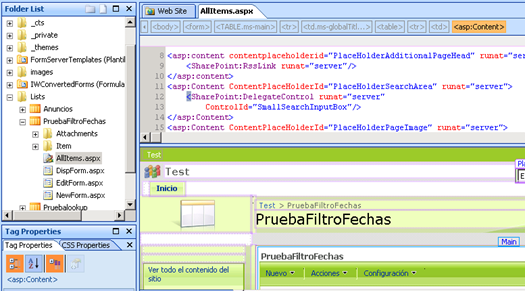
Abrimos SharePoint Desiner y luego abrimos la vista que hemos creado, tal como se ve en la imagen:

image

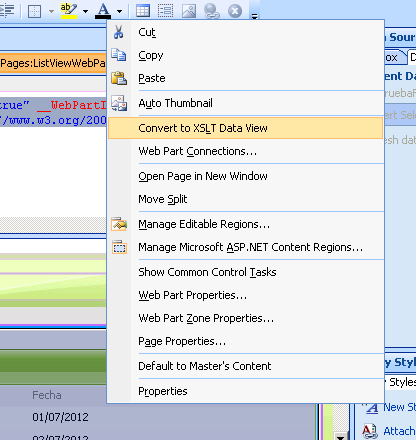
Hacemos clic con el botón derecho del mouse sobre la vista y elegimos la opción “Convert to XSLT Data View”:

image


3. Filtrar la vista usando un parámetro

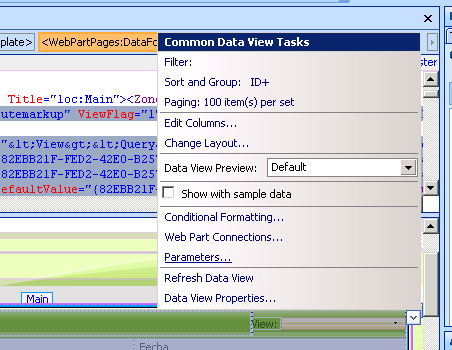
Una vez realizada la conversión, se nos habilitan las opciones “Common Data View Tasks”. Dentro de esas opciones elegimos “Parámetros”:

image

En nuestro caso, agregaremos dos parámetros:

  • Fecha Desde
  • Fecha Hasta

image

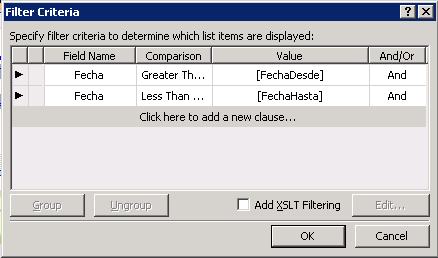
Una vez creado los parámetros, lo que haremos es filtrar la vista utilizando esos parámetros:

image

Y grabamos, ya terminamos con SharePoint Designer.


4. Agregar elementos web de “Date Filter”

Antes de agregar un elemento web de filtro por fechas, necesitaremos activar esta característica en nuestra colección de sitios: “Características de colección de sitios de Office SharePoint Server Enterprise”.

Editamos la página y agregamos dos elementos web del tipo “Filtros de Fecha”:

image

Le ponemos un título, en nuestro caso “Fecha Desde” y veremos que aparece como no conectado. Así que el siguiente paso es conectar los dos elementos web.

image


5. Conectar el “Date Filter” a la Date View

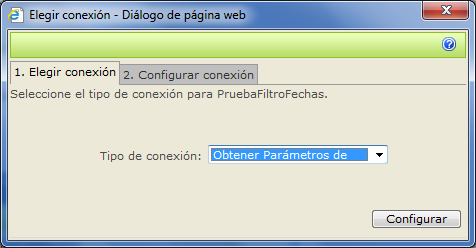
Para configurar la conexión elegimos la opción “Obtener

image

image

Luego repetimos la misma operación con otro parámetro para la Fecha Hasta. Incluso podemos especificar valores predeterminados fijos o como diferencia de la fecha actual. Así quedaría nuestra pantalla:

image

La opción “Sort by” aparece porque configuramos la opción de “Sort” en Data View Properties. No configuramos la opción de “Filter” porque es incompatible con nuestros filtros. Los filtros estándar de vistas de SharePoint desaparecieron en el mismo momento en que agregamos los parámetros.

image


Conclusión

El método de agregar filtros por rangos por fechas combinando SharePoint Designer y la web part de filtros por fechas de MOSS es relativamente sencillo y nos brinda la posibilidad de cumplir con este requerimiento bastante común.

En el siguiente enlace pueden ver otra alternativa: http://surpoint.blogspot.com.ar/2012/07/filtros-por-rangos-de-fechas-en_20.html

Fuentes y enlaces interesantes

martes, 12 de junio de 2012

¿Cómo ordenar un campo lookup por ID?

La respuesta nos la da Marcos Turrós en los foros, editando EditForm.aspx:
http://social.msdn.microsoft.com/Forums/es-ES/mossdeves/thread/3f31f461-da08-41e0-bad4-c1bf4b02bf7f
Espero les resulte útil!

jueves, 8 de diciembre de 2011

HTML en una columna dentro de una vista de #SharePoint con #JavaScript o #jQuery

Hace unos días preguntaban en un foro cómo agregar HTML dentro de una columna para generar cierto comportamiento en una vista. Hay varias soluciones y creo que dependen un poco del objetivo que se persiga.

Mi primera recomendación es el método mediante el cual se escribe el código HTML en una columna calculada y luego de hace el render mediante JavaScript o jQuery. Se usó mucho durante un tiempo, creo que por su facilidad de implementación y su potencial. La famosa HTML calculated column. Acá los enlaces:

http://blog.pathtosharepoint.com/2008/09/01/using-calculated-columns-to-write-html/

http://www.pathtosharepoint.com/HTMLcc/default.aspx

https://www.nothingbutsharepoint.com/sites/eusp/Pages/jquery-for-everyone-html-calculated-column-plugin.aspx

Si queremos profundizar un poco más, otras soluciones que no necesitan ser instaladas en el servidor pueden implementarse con jQuery o Client Object  Model. Un script muy básico de jQuery que se puede usar para tomar de base y luego hacerlo todo lo complejo que necesitemos se encuentra en: http://www.sharepointkings.com/2010/04/sharepoint-custom-so-called-kpi.html

Client Object Model es quizá lo más potente. Sólo funciona en SharePoint 2010. Acá les dejo una introducción: http://surpoint.blogspot.com/2011/10/introduccion-al-modelo-de-objetos-de.html

Espero que les sea útil. Pueden ver la discusión en el foro en este enlace: http://social.msdn.microsoft.com/Forums/es-ES/mossdeves/thread/42671890-3f5c-49ee-b432-17282c1e3e5a/ (Html en una custom list)

Hasta la próxima!
miércoles, 23 de noviembre de 2011

Colores en estados de vistas de SharePoint

Otra pregunta que suele aparecer en los foros es cómo manejar un color o un gráfico que indique el estado de los elementos en una vista de lista. Mi sugerencia en estos casos es utilizar lo propuesto en el blog de SharePoint Kings: http://www.sharepointkings.com/2010/04/sharepoint-custom-so-called-kpi.html

Es fácil de implementar con una CEWP y un poco de jQuery.

Aquí pueden encontrar la consulta en el foro: http://social.msdn.microsoft.com/Forums/en-US/sharepointcustomization/thread/38a64c42-e9b4-457e-9fe1-51c42e1fcf2e/ (police field values(the color))

Espero les sea  útil :-)

Filtros por URL aplicados a 2 WebParts

Hace poco hacían una pregunta en un foro sobre cómo aplicar el filtro por URL a dos elementos web dentro de la misma página de elementos web en SharePoint 2007. Este era el ejemplo:

https://......aspx/?View=%7BF7FE833E%2D59D4%2D4AB5%2D9BD8%2D606458AFB374%7D&FilterField1=Phase&FilterValue1=example.

La respuesta es que hay que sacar el parámetro “view” de la URL, pero no olvidar que en este caso, el mismo filtro aplicará a los dos elementos web.

Pueden ver la consulta en: http://social.msdn.microsoft.com/Forums/en-US/sharepointcustomization/thread/4888eb8f-3d39-4db1-920b-61ceb4dbb802/ (how to filter two lists in the same page)

Espero les sea útil.

Saludos!

martes, 21 de diciembre de 2010

Cómo inhabilitar Ordenamiento y Filtro en vistas de datos sin Sharepoint Designer.


Hola a todos! Armando páginas con vistas de datos (no con Sharepoint Designer, sino con vistas desde el explorador) nos encontramos que al filtrar u ordenar algunas de las vistas incluídas en las páginas perdemos los filtros personalizados que pudimos haber aplicado a algunas de las otras vistas (por ejemplo con JQuery).

Si no es algo que el usuario común va a estar utilizando, una forma de inhabilitar las opciones de ordenamiento y filtrado con jQuery con el siguiente código:

function qQuitarOrdenamientoFiltros(){
// @ Quita la funcionalidad de ordenamiento y filtro en las vistas de datos.
    $(document).ready(function() {

      $(function() {
        $("TABLE").each(function() {
          $("TABLE").attr('SortDisable', 'True');
          $("TABLE").attr('FilterDisable', 'True');
          $("TABLE").attr('SortFields', '');
        });
        $("a[id^='diidSort']").removeAttr('title');
        $("a[id^='diidSort']").removeAttr('href');
        $("a[id^='diidSort']").removeAttr('onclick');

    });
    });
}

Espero les sirva.

Hasta la próxima entrega.

jueves, 2 de septiembre de 2010

Como abrir los documentos adjuntos desde una vista en SharePoint 2007

Desde el blog SharePoint JavaScripts nos llega un nuevo artículo, está vez para facilitar la operación de apertura de archivos adjuntos desde una vista en SharePoint, sin tener que ingresar al ítem de la lista. Es interesante, pueden descargar el código desde este enlace: http://sharepointjavascript.wordpress.com/2010/08/24/list-all-attachments-when-clicking-the-paperclip-in-a-list-view/

Que lo disfruten!

image

miércoles, 21 de julio de 2010

OOTB estilos de vistas en SharePoint - ¿Conocés todos?

imageComo sabrán, SharePoint ofrece OOTB (out of the box) una serie de estilos para las vistas de listas. Estos estilos varían de acuerdo al tipo de lista.

En caso que no los hayan probado a todos, les recomiendo que visiten este buen post de Mike Smith que nos muestras varios ejemplos con imágenes de los distintos estilos.

De seguro encontrarán alguno que no habían visto antes. Consulten el artículo en: http://techtrainingnotes.blogspot.com/2010/05/sharepoint-list-view-styles.html.

Que les sea útil!

jueves, 8 de julio de 2010

Título de las columnas de una vista en varias filas

Les dejo este enlace (del blog Kit Menke's Blog) en donde nos explican como poner un título de columna en varias líneas en una vista de lista. La solución está implementada con JavaScript y una Content Editor Web Part. Que les sea útil!

http://kitmenke.com/blog/2010/07/08/wrap-listviewwebpart-colum-headers/

Column Header (wrapped)

Hasta la próxima!
sábado, 3 de julio de 2010

Midiendo la salud de tu perro con jQuery en SharePoint 2007

image El blog SharePoint JavaScripts no deja de sorprenderme positivamente :-)

Imaginen que quieren medir la salud de sus perros con un semáforo de 5 posiciones que funcione de acuerdo a su calendario de vacunación:

  • Rojo para vacunas vencidas
  • Verde para la futuras
  • Amarillo para las no planificadas
  • Blanco para las que no aplican

Algo como lo que muestra esta imagen:

Pues bien, como Alexander nos tiene acostumbrado, lo resuelve con un poco de jQuery y CEWP. Si les interesa, sigan este enlace para descargar el código: http://sharepointjavascript.wordpress.com/2010/07/02/visual-status-indicator-based-on-5-date-columns-in-a-list-view/

Que lo disfruten!

viernes, 25 de junio de 2010

Descripción de columnas en las vistas de SharePoint 2007

¿Sería interesante tener un tooltip con la descripción de las columnas en nuestras vistas de SharePoint, verdad?

IMG

Como siempre, desde el blog de SharePoint JavaScripts, Alexander nos da una solución con un poco de jQuery. Les dejo el enlace del post completo. Que les sea útil!

http://sharepointjavascript.wordpress.com/2010/06/17/show-field-description-in-list-view-column-header/

jueves, 17 de junio de 2010

Ocultar el menú "Configuración" de listas en SharePoint 2007

Imaginen que por alguna circunstancia necesitan ocultar la opción de "Settings" de las listas. La alternativa natural es restringir esta opción por seguridad, pero si por alguna razón no pueden alterar la seguridad, les dejo un JavaScript que les permite ocultar el botón.
El artículo proviene del blog de Liedong(Ken) Zheng. Pueden leerlo en este enlace: http://littletalk.wordpress.com/2009/05/07/hide-actionsetting-menu-from-sharepoint-list/.
Luego de ocultar la opción, les quedará una barra como la siguiente:
image
Les dejo el código que pueden insertarlo dentro de una CEWP (directamente u ordenarlo mejor llevando la función a una librería JavaScript)
    <script>
        function HideDiv(name) {
            var div = document.getElementsByTagName('div');
            for (var i = 0; i < div.length; i++) {
                var str = div[i].id;
                if (str.indexOf(name) >= 0) {
                    var viewInExplorer = div[i];
                    if (viewInExplorer != null) {
                        if (viewInExplorer.parentNode != null)
                            viewInExplorer.parentNode.removeChild(viewInExplorer);
                    }
                }
            }
        }
        HideDiv("ListSettingsMenu");
    </script>
</script>


Variante

Otra variante que me ha resultado especialmente útil para el tag "ie:menuitem" es la que describe Mike Smith en este enlace: http://techtrainingnotes.blogspot.com/2008/02/sharepoint-hiding-menus-not-using.html.
Que les sea útil!
PD: no encontré forma de hacerlo mediante CSS ya que los nombres de los IDs son dinámicos y entiendo que Internet Explorer no acepta comodines.