Desde el blog SharePoint JavaScripts nos llega nuevamente una pieza de código que combina jQuery y CEWP para lograr excelentes resultados, en este caso la edición en línea de listas en SharePoint 2007.
SQL Server Reporting Services (SSRS) puede ser instalado en modo integrado con SharePoint brindando un conjunto muy interesante de facilidades para la creación de reportes a nuestros portales construidos bajo la plataforma SharePoint.
Esta facilidades nos permiten almacenar nuestros reportes en librerías de SharePoint, consultarlos a través de la webpart ReportViewer, crearlos a través de Visual Studio o Report Builder 3.0, entre otras capacidades.
En este artículo vamos a comentar cuáles son las necesidades de hardware y software para poder instalar Reporting Services con SQL Server 2008 R2 y SharePoint 2010.
Que les sea de utilidad!
Requisitos de hardware y software
El primer paso es analizar las recomendaciones de Microsoft para los dos servidores involucrados en la solución de gestión de reportes mencionada:
Servidor de Reportes
Servidor de SharePoint
Se debe tener en cuenta que hay muchas variantes de instalación dependientes de la escalabilidad o de las características de redundancia que necesitemos para nuestra instalación. Presentaremos algunos aspectos introductorios y luego propondremos una configuración mínima que pueda servir para un ambiente de evaluación o de producción con poca carga.
Existe mucho material para consultar y luego decidir que opción de escalamiento o redundancia conviene utilizar en caso que lo necesitemos.
Servidor de reportes
Lo primero es analizar qué versión de SQL Server necesitamos. Si bien SharePoint Foundation funciona con varias versiones de SQL Server, en nuestro caso queremos aprovechar las nuevas características de SSRS disponibles en SQL Server 2008 R2.
Por otro lado, no todas las versiones de SQL Server nos permiten trabajar en el modo de integración con tecnologías SharePoint, lo cual reduce en principio nuestra solución a esta versiones del motor de base de datos:
SQL Server 2008 R2 Developer
SQL Server 2008 R2 Evaluaction
SQL Server 2008 R2 Standard
SQL Server 2008 R2 Enterpsrise
Detalle: independientemente de la configuración de servidores que utilicemos el servidor de reportes debe ser instalado en una máquina que posea una instancia de SharePoint.
A continuación haremos un breve resumen de lo que se necesitaría según la documentación oficial de Microsoft para una instalación mínima de SQL Server 2008 R2 Standard x64:
Procesador
Tipo de procesador:
Mínimo: AMD Opteron, AMD Athlon 64, Intel Xeon compatible con Intel EM64T, Intel Pentium IV compatible con EM64T
Velocidad del procesador:
Mínimo: 1,4 GHz
Recomendado: 2,0 GHz o más
RAM
Mínimo: 1 GB
Recomendado: 4 GB o más
Máximo: 64 GB
Disco duro
No parece ser esta una limitación importante si tenemos en cuenta que los datos estarán en otras bases de datos. Probablemente la mejor opción sea monitorear el tamaño de la base de datos a los largo del tiempo y en períodos de uso elevado, tal como recomienda Microsoft en su documentación oficial.
Sistema operativo
Son muchas las posibilidades, pueden consultarlas en el enlace que mencioné anteriormente. Si nos restringimos a Windows Server 2008 R2, las opciones son:
Windows Server 2008 R2 de 64 bits x64 Datacenter
Windows Server 2008 R2 de 64 bits x64 Enterprise
Windows Server 2008 R2 de 64 bits x64 Standard
Windows Server 2008 R2 de 64 bits x64 Web
Windows Server 2008 R2 x64 para Windows Essential Server Solutions
Windows Server 2008 R2 de 64 bits x64 Foundation Server
Servidor de SharePoint
En este caso estamos evaluando la última versión de SSRS disponible en este momento: SQL Server 2008 R2. Esta versión sólo puede integrarse con la versión 2010 de SharePoint (Foundation o Server). Requerimos además que el add-in de Reporting Services para SharePoint se instale en el (o los) servidor(es) de Front-End de la granja.
En los siguientes enlaces se pueden encontrar los requerimientos de SharePoint 2010:
A continuación haremos un breve resumen de lo que se necesitaría según la documentación oficial de Microsoft para una instalación mínima de SharePoint Foundation 2010:
Procesador
64 bits, cuatro núcleos.
RAM
8 GB
Disco duro
80 GB
Sistema operativo
Edición de 64 bits de Windows Server 2008 Standard, Enterprise, Datacenter o Web Server con SP2; o la edición de 64 bits de Windows Server 2008 R2 Standard, Enterprise, Datacenter o Web Server
SQL Server
SQL Server 2008 R2 (limitamos a esta versión porque es la versión de SSRS que estamos utilizando en esta solución de reportes.
Desde mi punto de vista, estos requerimientos son superiores a lo que verdaderamente se necesita para una instalación mínima. Sin embargo Microsoft hace la siguiente aclaración que no debe dejarse de tener en cuenta:
Escenarios de implementación
Las topologías soportadas son:
Stand-alone: SQL Server y SharePoint en el mismo servidor
Distribuida: por ejemplo el Front-end web server en una máquina y Reporting Services y las bases de datos en otra máquina.
Escalable: una instalación que soporte un gran número de usuarios. Un ejemplo de topología sería:
Front end en dos máquinas
Application server en una tercera máquina
Otras máquinas para el Report Server
Dos máquinas para las bases de datos en “mirrored” o “clustered”
Luego de haber resumido alguno de los aspectos básicos y enumerado los enlaces en donde puede profundizarse el tema en base a los requerimientos de cada cliente en particular, haré un breve resumen de cuáles serían los requerimientos de una instalación mínima.
Las primeras decisiones para una instalación mínima son:
Instalar SQL Server y SharePoint en la misma máquina. Topología stand-alone
Utilizar SharePoint Foundation 2010
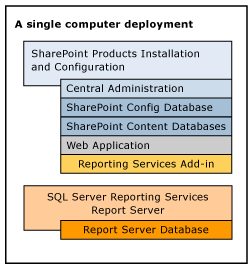
La siguiente imagen nos muestra la arquitectura física de este tipo de instalación. Más abajo podrán encontrar una tabla resumida de los requisitos de hardware y software:
Stand-alone: SQL Server y SharePoint en el mismo servidor
Sistema operativo
Edición de 64 bits de Windows Server 2008 Standard, Enterprise, Datacenter o Web Server con SP2; o la edición de 64 bits de Windows Server 2008 R2 Standard, Enterprise, Datacenter o Web Server
Base de datos
SQL Server 2008 R2 (standard o enterprise)
SharePoint
SharePoint Foundation 2010 Reporting Services add-in para SharePoint
En mi opinión, alguno de los valores de la tabla anterior son superiores a lo que verdaderamente se necesitan, pero, tal como mencioné anteriormente, no contaríamos con soporte de Microsoft si optamos por utilizar hardware inferior al recomendado por ellos.
Pasos para instalar
A continuación enumeraremos los pasos que se deben seguir para la instalación en una topología “stand-alone”. El detalle de estos pasos o los pasos para una topología de varios servidores pueden ser consultados en estos enlaces:
Instalar Reporting Services y el motor de base de datos.
Ejecutar SharePoint 2010 Products Preparation Tool (se instalará el add-in de Reporting Services para SharePoint).
Instalar SharePoint 2010.
Ejecutar el asistente de configuración de productos SharePoint.
Ejecutar el asistente de configuración de la granja SharePoint.
Configurar las características de integración con Reporting Services en la central de administración de SharePoint.
Aquí termino, espero que este artículo sea de utilidad, como punto de partida para iniciar una instalación de SSRS 2008 R2 en forma integrada con SharePoint 2010. Cualquier consulta o sugerencia, comenten…
El siguiente artículo pretende hacer una comparación de las versiones 1 y 3 de Report Builder.
Para aquellos que no lo conocen, Report Builder es una de las herramientas de SQL Server Reporting Services que permite a usuarios finales crear reportes.
Como dato adicional, es importante saber que Reporting Services puede ser utilizado en forma integrada con SharePoint: la versión 1 con SharePoint 2007, la versión 3 con SharePoint 2010.
Creación de reportes
Ambas versiones permiten al usuario final, crear y editar reportes, y almacenarlos en una librearía compartida de SharePoint (si trabajamos en modo integrado). El proceso es muy similar en ambos casos. Al crear un elemento de tipo reporte, se abre en la máquina del cliente la aplicación Report Builder, luego de crear y probar el reporte, se puede almacenar el mismo en la mencionada librería.
Por supuesto, la interfaz de Report Builder 3.0 es mucho más rica que la de la versión 1.0 y con muchas más funcionalidad, pero en lo que refiere al punto de creación de reportes, ambas versiones cuentan con esa capacidad.
En las siguientes imágenes se puede tener un primer contacto con la aplicación en su pantalla de inicio:
Report Builder 1.0
Report Builder 3.0
Y el menú de opciones:
Grupo, orden y filtros
La posibilidad de crear filtros, agrupamiento y ordenar la información está disponible en ambas versiones. Podríamos decir que se trata de capacidades básicas de una herramienta de generación de reportes.
También es posible crear nuevos campos (calculados por ejemplo) y parámetros. Cuando se define un filtro como parámetro, Report Builder genera automáticamente la pantalla para que el usuario cargue los parámetros antes de ejecutar el reporte.
Si bien ambas versiones manejan estas capacidades, por supuesto hay muchas más opciones en la versión 3.0. A continuación muestro la pantalla de ambas versiones para el manejo de parámetros. Estas diferencias se dan en todas las capacidades, pero no es el propósito de este artículo pegar todas las pantallas de la herramienta:
Manejo de parámetros en la versión 1.0
Manejo de parámetros en la versión 3.0
Exportación, subscripción y …
También ambas versiones manejan opciones de exportación, subscripción y por supuesto impresión. La versión 3.0 ofrece como adicional la exportación a Word:
Hay más diferencias si se profundiza en la comparación, que por ahora dejaremos fuera del alcance de este artículo.
Tablas, matrices y gráficos.
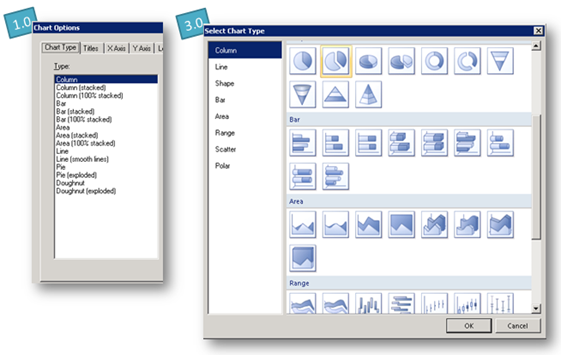
Report Builder 1.0 soporta la creación de tres tipos de reportes: tablas, matrices y gráficos:
En la versión 3.0 poseemos estas mismas opciones, pero mejoradas. Por ejemplo existe la posibilidad de crear agrupamientos independientes en el reporte de tipo matriz (muy interesante) además de contar con muchas más opciones en la creación de gráficos.
El reporte de tipo Lista de la versión 3.0 nos permite presentar los campos en un diseño más libre.
Ejemplo de grupos independientes en Report Builder 3.0 (cool!)
Este es uno de los puntos fuertes de Report Builder 3.0. Mientras que esa funcionalidad no existe en Report Builder 1.0, en la versión 3.0 sí existe y con muchas opciones. En lo personal pienso que esta es una de las capacidades que hacen volcar la balanza por la última versión, ya que permiten crear de forma relativamente sencilla reportes que incluyan velocímetros, indicadores y gráficos embebidos dentro de tablas (como sparklines):
En la siguiente imagen se puede ver un reporte que combina un gráfico, una matriz, sparklines e indicadores.
Una de las ventajas de la versión 3.0 es la posibilidad de poder incluir combinación de elementos dentro del mismo reporte. Mientras que en Report Builder 1.0 sólo podemos incluir un elemento de tipo tabla, matriz o gráfico, en la versión 3.0 podemos hacer combinaciones, tal como muestra la siguiente imagen:
Quizá una de las novedades más importantes es el soporte de nuevos orígenes de datos entre los que podemos nombrar:
Listas de SharePoint
Microsoft SQL Azure
Microsoft SQL Server Parallel Data warehoouse
Creo que la capacidad de crear reportes sobre listas de SharePoint abre un mundo de posibilidades, tanto para las implementaciones de SharePoint que no contaban con una herramienta de reporting nativa, como para las implementaciones de Project Server que también poseen mucha información que reside en la base de datos de contenido de SharePoint (como las listas de los workspaces de proyectos). Una novedad realmente muy valorada :-)
Mapas
Otra de las novedades más anunciadas de la versión 3.0 y más impactantes es la inclusión de mapas que permiten visualizar información con un mapa geográfico de fondo, tal como muestra esta imagen:
En el blog de Alberto Rivera, se puede ver un video que explica cómo generar un reporte de Mapa (recomendable):
Productividad
La versión 3.0 posee un conjunto de ventajas que hacen más amigable y más rica la experiencia del usuario final a la hora de crear reportes. Ese conjunto de capacidades impacta positivamente en la productividad de usuario. Destacamos estas capacidades:
Uso de la nueva barra de herramientas estilo Office: Ribbon.
Asistentes que facilitan la creación de reportes.
Diseñador de consultas.
Report parts, que permiten compartir elementos de reportes entre distintos reportes.
Shared Datasets, que permiten compartir consultas entre distintos reportes.
Realmente hay muchas más diferencias si uno baja al detalle. Les dejo dos enlaces en donde se puede profundizar para encontrar el total de mejoras:
Un video interesante de Microsoft que nos muestras las nuevas capacidades de Report Builder. Un poco marketinero, pero vale la pena…
Requerimientos
Las siguiente tabla nos muestra que versión de SQL utiliza cada una de las versiones de Report Builder y con qué versión de SharePoint puede ser integrada:
1.0
2.0
3.0
SQL Server
2005 / 2008
2008
2008 R2
SharePoint
2007
2007
2010
Requerimientos de software y hardware de SQL Server:
Si optamos por la última versión con SharePoint 2010, necesitaremos:
Hardware de 64 bits
SQL Server 2008 R2 con Reporting Services
SharePoint Foundation 2010
Complemento de integración entre SharePoint y Reporting Services
Report Designer
Un punto que no quiero dejar de mencionar, es que Report Builder es una herramienta pensada para el usuario final. En caso que necesitemos crear reportes más complejos, podemos utilizar dentro de Visual Studio, la herramienta Report Designer, pensada para desarrolladores:
Lo anteriormente expuesto es sólo un resumen de los temas que he considerado más importantes. Hay mucho más cuando uno pasa a la “letra chica”. Estamos comparando dos versiones difíciles de comparar, ya que existe una versión intermedia (la 2.0). Sin embargo hay clientes en donde se presenta la necesidad de salir del viejo Reporting Services 1.0 que utilizaban con SQL 2005, y en esos casos es interesante analizar cuáles son las ventajas de pasar a la versión 3.0 disponible en SQL Server 2008 R2.
Espero que haya sido de utilidad, a continuación dejo enlaces muy interesantes sobre el tema:
El próximo 2 de febrero tendrá lugar en España un evento presencial y en línea, en el que se podrá debatir sobre desarrollo en SharePoint con 4 reconocidos MVPs de SharePoint:
- Gustavo Velez - Juan Carlos González - David Martos - Alberto Diaz
Transcribo desde el blog del amigo Ricardo Muñoz http://mundomoss.blogspot.com/ información sobre este webcast que comienza en dos horas:
Para comenzar el año, los grupos de usuarios de SharePoint de Costa Rica y España (SUGES) bajo el paraguas de la Comunidad de SharePoint de habla hispana (HISPAPOINT) os proponemos un webcast en el que se aprenderá sobre la migración a SharePoint 2010, se analizaran las mejores prácticas así como los tipos de migración disponible en esta nueva versión, todo esto en conjunto con consejos y tips para llevar a cabo exitosamente un procedimiento de este tipo.
Datos de interés:
Audiencia: Information Workers, administradores de IT, desarrolladores.
Requisitos previos: Conocimientos de la plataforma SharePoint 2007.
Fecha: miércoles 12 de enero.
Hora: 9:00 a 10:30 (Hora de Costa Rica, GMT -6).
Hora: 12:00 a 13:30 (Hora de Chile, GMT -4).
Ponente: Ricardo Muñoz es Ingeniero en computación especialista en el área de tecnologías de información. Ha trabajado con tecnologías SharePoint por más de 7 años, implementando y desarrollando Intranets y Portales corporativos en importantes empresas de la región. Adicionalmente es un experto certificado en herramientas EPM (Enterprise Project Management) y Project Server para el manejo de proyectos empresariales. Actualmente es Consultor en Tecnologías Microsoft y uno de los cofundadores y administrador de la Comunidad de SharePoint Costa Rica (https://ug.culminis.com/sites/CRC-SPS/default.aspx ) así como miembro del Speaker Group de Microsoft CA .Desde este año es Instructor de Cursos Microsoft en Centros Certificados Microsoft en Costa Rica. Desde 2008 ha sido MVP en SharePoint Server.
Tras unos cuantos meses en CTP (a saber el motivo ), desde ayer tenemos disponible la versión 1.3 de las Visual Studio Extensions para SharePoint (VSeWSS) que permitían una mejor experiencia de desarrollo para SharePoint 2007 (sin llegar a lo que tenemos hoy para SharePoint 2010 con Visual Studio 2010). Los detalles de esta nueva versión los podéis encontrar en el blog de Paul Andrew y la podéis descargar desde este enlace. Entre las nuevas características de la versión 1.3 comparada con la versión 1.2 tenemos:
Runs on x64 bit machines
Fast deployment commands
WSP View improvements
Command line build support
Solution Generator supports Publishing Sites
New RootFiles templates
Web part rename assistance
CopyLocal support for adding dependent DLLs
Conflict resolution dialog for deployments
Asique, si continuas desarrollando para SharePoint 2007, esta nueva versión te vendrá sin duda bien para mejorar la productividad en el desarrollo al menos hasta que te pases (si no lo has hecho ya) a Visual Studio 2010 y SharePoint 2010.
Hace unos días me preguntaba un cliente (Fabián) cuáles eran los pasos para instalar Reporting Services en forma integrada con Windows SharePoint Services 3.0.
Aquí el resumen:
Instalar Reporting Services en nuestro servidor SQL.
Configurar Reporting Services para que trabaje en forma integrada con SharePoint.
Instalar el addin para la integración entre SharePoint y Reporting Services.
Configurar las opciones de Reporting Services en SharePoint Central Administration.
Una vez realizados estos pasos tendremos a nuestra disposición
3 nuevos tipos de contenido:
Origen de datos
Modelo
Informe
Una webpart para visualizar reportes y armar por ejemplo un tablero con varios reportes.
Recuerda que después instalar estos paquetes debes ejecutar el “Wizard” Asistente de Configuración de Tecnologías SharePoint, en todos los equipos de la granja.
Si quieres tener más contexto de las actualizaciones de los productos de Tecnología Sharepoint, visita cada Centro de Actualizaciones:


 portales construidos bajo la plataforma SharePoint.




 El siguiente artículo pretende hacer una comparación de las versiones 1 y 3 de
 Creación de reportes


 Report Builder 1.0 soporta la creación de tres tipos de reportes: tablas, matrices y gráficos:
 reporte de tipo matriz (muy interesante) además de contar con muchas más opciones en la creación de gráficos.



 Orígenes de datos


 - Gustavo Velez

 ), desde ayer tenemos disponible la versión 1.3 de las Visual Studio Extensions para SharePoint (VSeWSS) que permitían una mejor experiencia de desarrollo para SharePoint 2007 (sin llegar a lo que tenemos hoy para SharePoint 2010 con Visual Studio 2010). Los detalles de esta nueva versión los podéis encontrar en el


