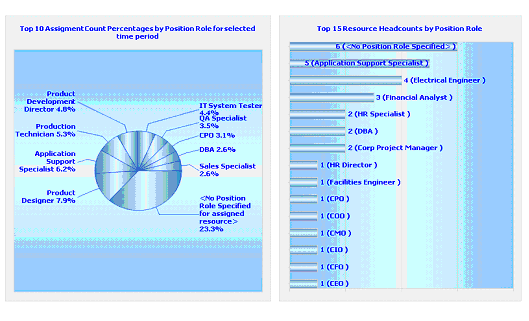
Para los que trabajamos en Project Server, este paquete de reportes para la versión 2007 es más que interesante. Se trata de una segunda entrega, de la primera sobre la que ya hablamos hace un tiempo. Contiene un conjunto de reportes denominados "TOP" y lo pueden descargar desde este enlace: http://archive.msdn.microsoft.com/EPMReportPack
La lista de reportes incluidos es la siguiente:
Assignment To Timesheet Consistency
My Planned Time Off
My Project-Oriented Timesheet Activity
My Projects and Assignments
My Task Count and Status
Project_Detail
Resource Activity by RBS and Position Role
Resource Allocation
Resource Allocation Subreport
Resource Capacity versus Demand Heatmap by Position Role
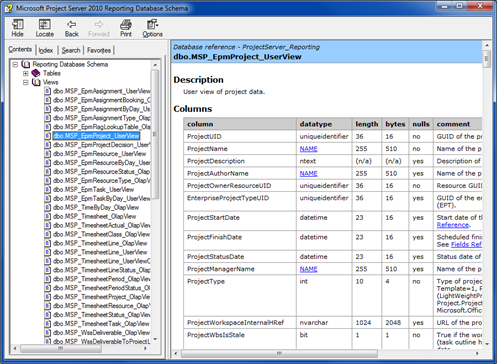
La única base de datos que tenemos documentada oficialmente por parte de Microsoft es la Reporting Database (en rigor la única que podemos acceder). Para utilizar esta documentación necesitamos instalar el SDK y luego ir a la carpeta C:\Program Files\Microsoft SDKs\Project 2010\Documentation\Schemas\Reporting and Cube. Ahí encontraremos tres archivos:
OLAPCubeSchemas2010
Project2010_ReportingDB
RDB_Field_Selector
Estos archivos nos proveen un poco más de información que puede ser útil a la hora de crear nuestros reportes. Espero les sirva. Saludos!
Microsoft ofrece (por suerte) un buen conjunto de herramientas para BI y Reporting en general. Muchas de ellas (por suerte también) están integradas con SharePoint.
Pero, cómo determinar cuál es la que nuestro cliente necesita??
Un buen primer paso es leer este paper de Microsoft que pone bastante claridad a una zona un tanto oscura para los recién llegados.
Como muchos sabrán, es posible que SharePoint 2010 trabaje en forma integrada con SQL Server Reporting Services. Como Project Server 2010 es parte de SharePoint Server, entonces, por transitividad, Project Server 2010 también puede trabajar en forma integrada con Reporting Services.
Ahora: ¿qué consideraciones debemos tener a la hora de montar una granja que involucre a estas tres tecnologías?
SharePoint Server 2010
Project Server 2010
SQL Server 2008 R2 con Reporting Services
Bien, si consultamos el documento de Microsoft Estimate Performance and Capacity Requirements for Microsoft Project Server 2010, podremos ver que Microsoft nos recomienda varias configuraciones posibles según las características de nuestra instalación de Project Server. Este es un documento muy interesante de leer (se los recomiendo). Sin profundizar ahora en él, veremos que una de las primeras recomendaciones que nos ofrece es un clásico: la separación de los datos de la aplicación, para montar una arquitectura como la que muestra la siguiente figura:
En el documento, podrán ver el resto de las configuraciones posibles, pero sigamos ahora un paso más y analicemos la integración de Reporting Services con SharePoint. Antes de seguir, si no estás familiarizado con esta integración, te dejo algunos enlaces de artículos que escribí sobre este tema:
Si analizamos los requisitos de este tipo de integración, veremos que, independientemente de la configuración de servidores que utilicemos, debemos tener instalado el servidor de reportes en una máquina que posea una instancia de SharePoint.
En este artículo nos muestran dos ejemplos que configuración, que por supuesto podremos ampliar según nuestras necesidades. Ambos ejemplos son de dos servidores:
Ejemplo 1: el primer ejemplo nos brinda la posibilidad de instalar el servidor de datos sin SharePoint, pero este nos obliga a instalar la misma versión de SQL en los dos servidores, ya que se requiere instalar SSRS en la máquina 1 En la imagen se ve claramente:
Ejemplo 2: en el segundo ejemplo, se busca tener instalado SQL server en una sóla máquina. Como la instalación integrada con SharePoint, requiere SharePoint en el lugar en donde se instale el Report Server, debemos tener instalado SharePoint en las dos máquinas, tal como muestra la figura:
Detalle: realizar una instalación mínima del modelo de objetos de SharePoint 2010 en la máquina 2 implica instalar un servidor web front-end de SharePoint. Y en nuestro caso, esto implica también instalar los servicios de Project Server 2010 en los dos servidores.
Conclusiones:
Si estamos instalando Project Server 2010 en forma integrada con Reporting Services de SQL Server 2008 R2, y nuestra instalación separa los datos de la aplicación, debemos tener en cuenta que:
Si optamos por la configuración 1, debemos instalar SQL Server en ambas máquinas.
Si optamos por la configuración 2, debemos instalar SharePoint y Project server en las dos máquinas.
Esto no sucede si la instalación es en modo “no integrada”. En ese caso, se instala SharePoint y Project server en una máquina y SQL Server en la segunda máquina.
Hemos experimentado en algunas máquinas un error fatal y posterior caída de Internet Explorer al intentar imprimir desde un reporte creado con Report Builder 3.0 dentro de un sitio en SharePoint 2010.
Más abajo detallo el mensaje que aparece en el registro de eventos, pero en forma resumida es:
Faulting module name: rsclientprint.dll, version: 2009.100.1600.1, time stamp: 0x4bb67a74
A continuación les comento los pasos que encontramos para resolver el problema:
Agregar el sitio de SharePoint a nuestra lista de sitios de confianza
Verificar que esté habilitada la opción “Download signed ActvieX controls”
En la solapa General Tab, entrar a Settings dentro de “Browsing history”, luego a “View objects” y eliminar todos los objetos rsclientprint
Luego de ejecutar estos pasos, cuando utilizamos la opción imprimir, descarga el ActiveX correspondiente y funciona sin problemas.
Continuando con la serie de artículos sobre SQL Server Reporting Services 2008 R2, Report Builder 3.0 y SharePoint Foundation 2010, vamos a analizar ahora otro punto que tiene que ver con el idioma en nuestros reportes, lo que incluye:
Idioma de SharePoint
Idioma de las webparts de Reporting Services integradas con SharePoint
Idioma de Report Builder 3.0
En el ejemplo veremos como configurar nuestro sistema de reportes para el idioma español.
Antes de continuar quizá necesites leer los artículos anteriores:
La instalación es sencilla y requiere que al terminar ejecutemos el asistente de configuración de SharePoint.
Una vez instalado, cuando creemos un nuevo sitio, podremos elegir el idioma. En la siguiente imagen se ve un ejemplo de sitio en idioma español:
Paso 2 – Idioma de SSRS
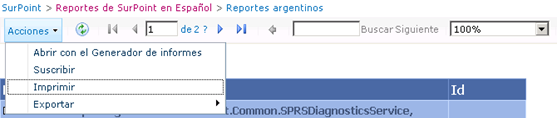
Todos los componentes de Reporting Services que nuestra instalación de SharePoint posee por estar en modo integrado, toman en forma automática el idioma del sitio de SharePoint. En las siguientes imágenes muestro como se ven esos componentes en español:
Paso 3 – Idioma de Report Builder
En la versión ClickOnce, la referencia cultural del equipo del usuario determina la versión de idioma que se instala en el equipo. Si esa referencia cultural no coincide con ninguno de los idiomas del Generador de informes, se instalará la versión inglesa. Más información en: http://technet.microsoft.com/es-es/library/dd207038.aspx.
En mi experiencia no alcanza con configurar el lenguaje del navegador en esta sección:
En la práctica, sólo logrué que descargue la versión en español en un máquina con las siguientes características:
Windows 7 en español
Internet Explorer en español
Lenguaje de Internet Explorer en es-ES
Si tienen dudas sobre el lenguage de su navegador, este script puede ayudar:
<script language="JavaScript"> var idioma = navigator.browserLanguage; alert(idioma) </script
SQL Server Reporting Services (SSRS) puede ser instalado en modo integrado con SharePoint brindando un conjunto muy interesante de facilidades para la creación de reportes en nuestros portales construidos bajo la plataforma SharePoint.
Esta facilidades nos permiten almacenar los reportes en librerías de SharePoint, consultarlos a través de la webpart ReportViewer, crearlos a través de Visual Studio o Report Builder 3.0, entre otras capacidades.
En este artículo vamos a comentar los pasos necesarios para realizar la instalación de la versión de Reporting Services de SQL Server 2008 R2 en forma integrada con SharePoint Foundation 2010.
Importante: durante el programa de instalación de SQL Server, se debe elegir la opción Install the SharePoint integrated mode default configuration en la página de configuración de Reporting Services (ver imagen)
2. SharePoint preparation tool
Una vez que finalizamos la instalación de SQL Server, el siguiente paso es ejecutar la herramienta de preparación de SharePoint que, entre otras cosas, nos instalará el add-in de Reporting Services para SharePoint.
Para ejecutar este paso, seleccionamos la opción Install software prerequisites de la pantalla de instalación de SharePoint Foundation (ver imagen):
Aparecerá la siguiente pantalla:
Una vez finalizada la instalación, nos indicará que la misma terminó exitosamente:
3. SharePoint Foundation
El tercer paso consiste en ejecutar la instalación de SharePoint Foundation. El primer punto importante es utilizar la opción SERVER FARM:
Luego elegir la opción COMPLETE:
Antes de finalizar verificar que este tildada la opción Run the SharePoint Products Configuration Wizard now y presionar Close.
4. Configuración de SharePoint
Una vez iniciado el asistente de configuración, como primer paso importante debemos usar la opción CREATE A NEW SERVER FARM tal como muestra la imagen:
Luegose debe especificar la configuración de la base de datos, tal como muestra la siguiente imagen:
Una vez iniciado el asistente de configuración, irá recorriendo varios pasos hasta que la instalación finalice con una imagen como la siguiente:
5. Central Administration
El quinto paso consiste en la configuración de la granja dentro de SharePoint Central Administration. Aparecerá la siguiente imagen y necesitaremos presionar el botón START THE WIZARD:
Luego confirmamos la lista de servicios y arrancamos el proceso. Finalmente aparecerá una pantalla en donde nos pedirá los datos para crear una colección de sitios. Una vez que hayamos completado ese paso aparecerá el siguiente mensaje:
6. Configuración de Reporting Services
El último paso es configurar Reporting Services dentro de SharePoint. Podemos acceder a la configuración desde la siguiente pantalla:
En la sección Reporting Services Integration debemos configurar la URL del servidor de reportes. Si no conocen esta URL pueden averiguarla entrando a la herramienta de configuración de Reporting Services en la sección Web Service URL (ver imagen):
Luego debemos completar según nuestras necesidades las opciones de autenticación, credenciales y en que nivel de colecciones de sitios deseamos que se activen las características de Reporting Services.
Una vez configurada esta sección aparecerá una pantalla de resumen como la que a continuación muestro:
Por último, a través de la sección Add a Report Server to the Integration, integramos el Report Server con SharePoint.
Nota: en caso que necesitemos, poseemos una tercera sección llamada Set server defaults en la cual podemos configurar los parámetros que se ven en esta imagen:
Empezar a usarlo
Vamos a nuestra colección de sitios, creamos una librería de documentos y luego le asociamos los tipos de contenido almacenados bajo el grupo Report Server Content Types:
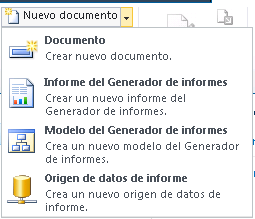
Con eso terminamos, entramos a nuestra librería y en la opción nuevo elemento, elegimos nuevo “Repot Builder Report” y comenzamos a disfrutar de Reporting Services integrado con SharePoint (previa descargar de Report Builder)
Fin
Aquí termino, si necesitan consultar información más detallada les recomiendo leer los enlaces oficiales de Microsoft:
SQL Server Reporting Services (SSRS) puede ser instalado en modo integrado con SharePoint brindando un conjunto muy interesante de facilidades para la creación de reportes a nuestros portales construidos bajo la plataforma SharePoint.
Esta facilidades nos permiten almacenar nuestros reportes en librerías de SharePoint, consultarlos a través de la webpart ReportViewer, crearlos a través de Visual Studio o Report Builder 3.0, entre otras capacidades.
En este artículo vamos a comentar cuáles son las necesidades de hardware y software para poder instalar Reporting Services con SQL Server 2008 R2 y SharePoint 2010.
Que les sea de utilidad!
Requisitos de hardware y software
El primer paso es analizar las recomendaciones de Microsoft para los dos servidores involucrados en la solución de gestión de reportes mencionada:
Servidor de Reportes
Servidor de SharePoint
Se debe tener en cuenta que hay muchas variantes de instalación dependientes de la escalabilidad o de las características de redundancia que necesitemos para nuestra instalación. Presentaremos algunos aspectos introductorios y luego propondremos una configuración mínima que pueda servir para un ambiente de evaluación o de producción con poca carga.
Existe mucho material para consultar y luego decidir que opción de escalamiento o redundancia conviene utilizar en caso que lo necesitemos.
Servidor de reportes
Lo primero es analizar qué versión de SQL Server necesitamos. Si bien SharePoint Foundation funciona con varias versiones de SQL Server, en nuestro caso queremos aprovechar las nuevas características de SSRS disponibles en SQL Server 2008 R2.
Por otro lado, no todas las versiones de SQL Server nos permiten trabajar en el modo de integración con tecnologías SharePoint, lo cual reduce en principio nuestra solución a esta versiones del motor de base de datos:
SQL Server 2008 R2 Developer
SQL Server 2008 R2 Evaluaction
SQL Server 2008 R2 Standard
SQL Server 2008 R2 Enterpsrise
Detalle: independientemente de la configuración de servidores que utilicemos el servidor de reportes debe ser instalado en una máquina que posea una instancia de SharePoint.
A continuación haremos un breve resumen de lo que se necesitaría según la documentación oficial de Microsoft para una instalación mínima de SQL Server 2008 R2 Standard x64:
Procesador
Tipo de procesador:
Mínimo: AMD Opteron, AMD Athlon 64, Intel Xeon compatible con Intel EM64T, Intel Pentium IV compatible con EM64T
Velocidad del procesador:
Mínimo: 1,4 GHz
Recomendado: 2,0 GHz o más
RAM
Mínimo: 1 GB
Recomendado: 4 GB o más
Máximo: 64 GB
Disco duro
No parece ser esta una limitación importante si tenemos en cuenta que los datos estarán en otras bases de datos. Probablemente la mejor opción sea monitorear el tamaño de la base de datos a los largo del tiempo y en períodos de uso elevado, tal como recomienda Microsoft en su documentación oficial.
Sistema operativo
Son muchas las posibilidades, pueden consultarlas en el enlace que mencioné anteriormente. Si nos restringimos a Windows Server 2008 R2, las opciones son:
Windows Server 2008 R2 de 64 bits x64 Datacenter
Windows Server 2008 R2 de 64 bits x64 Enterprise
Windows Server 2008 R2 de 64 bits x64 Standard
Windows Server 2008 R2 de 64 bits x64 Web
Windows Server 2008 R2 x64 para Windows Essential Server Solutions
Windows Server 2008 R2 de 64 bits x64 Foundation Server
Servidor de SharePoint
En este caso estamos evaluando la última versión de SSRS disponible en este momento: SQL Server 2008 R2. Esta versión sólo puede integrarse con la versión 2010 de SharePoint (Foundation o Server). Requerimos además que el add-in de Reporting Services para SharePoint se instale en el (o los) servidor(es) de Front-End de la granja.
En los siguientes enlaces se pueden encontrar los requerimientos de SharePoint 2010:
A continuación haremos un breve resumen de lo que se necesitaría según la documentación oficial de Microsoft para una instalación mínima de SharePoint Foundation 2010:
Procesador
64 bits, cuatro núcleos.
RAM
8 GB
Disco duro
80 GB
Sistema operativo
Edición de 64 bits de Windows Server 2008 Standard, Enterprise, Datacenter o Web Server con SP2; o la edición de 64 bits de Windows Server 2008 R2 Standard, Enterprise, Datacenter o Web Server
SQL Server
SQL Server 2008 R2 (limitamos a esta versión porque es la versión de SSRS que estamos utilizando en esta solución de reportes.
Desde mi punto de vista, estos requerimientos son superiores a lo que verdaderamente se necesita para una instalación mínima. Sin embargo Microsoft hace la siguiente aclaración que no debe dejarse de tener en cuenta:
Escenarios de implementación
Las topologías soportadas son:
Stand-alone: SQL Server y SharePoint en el mismo servidor
Distribuida: por ejemplo el Front-end web server en una máquina y Reporting Services y las bases de datos en otra máquina.
Escalable: una instalación que soporte un gran número de usuarios. Un ejemplo de topología sería:
Front end en dos máquinas
Application server en una tercera máquina
Otras máquinas para el Report Server
Dos máquinas para las bases de datos en “mirrored” o “clustered”
Luego de haber resumido alguno de los aspectos básicos y enumerado los enlaces en donde puede profundizarse el tema en base a los requerimientos de cada cliente en particular, haré un breve resumen de cuáles serían los requerimientos de una instalación mínima.
Las primeras decisiones para una instalación mínima son:
Instalar SQL Server y SharePoint en la misma máquina. Topología stand-alone
Utilizar SharePoint Foundation 2010
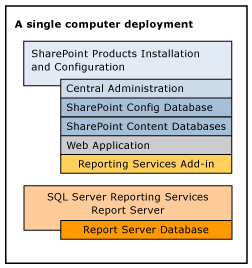
La siguiente imagen nos muestra la arquitectura física de este tipo de instalación. Más abajo podrán encontrar una tabla resumida de los requisitos de hardware y software:
Stand-alone: SQL Server y SharePoint en el mismo servidor
Sistema operativo
Edición de 64 bits de Windows Server 2008 Standard, Enterprise, Datacenter o Web Server con SP2; o la edición de 64 bits de Windows Server 2008 R2 Standard, Enterprise, Datacenter o Web Server
Base de datos
SQL Server 2008 R2 (standard o enterprise)
SharePoint
SharePoint Foundation 2010 Reporting Services add-in para SharePoint
En mi opinión, alguno de los valores de la tabla anterior son superiores a lo que verdaderamente se necesitan, pero, tal como mencioné anteriormente, no contaríamos con soporte de Microsoft si optamos por utilizar hardware inferior al recomendado por ellos.
Pasos para instalar
A continuación enumeraremos los pasos que se deben seguir para la instalación en una topología “stand-alone”. El detalle de estos pasos o los pasos para una topología de varios servidores pueden ser consultados en estos enlaces:
Instalar Reporting Services y el motor de base de datos.
Ejecutar SharePoint 2010 Products Preparation Tool (se instalará el add-in de Reporting Services para SharePoint).
Instalar SharePoint 2010.
Ejecutar el asistente de configuración de productos SharePoint.
Ejecutar el asistente de configuración de la granja SharePoint.
Configurar las características de integración con Reporting Services en la central de administración de SharePoint.
Aquí termino, espero que este artículo sea de utilidad, como punto de partida para iniciar una instalación de SSRS 2008 R2 en forma integrada con SharePoint 2010. Cualquier consulta o sugerencia, comenten…
El siguiente artículo pretende hacer una comparación de las versiones 1 y 3 de Report Builder.
Para aquellos que no lo conocen, Report Builder es una de las herramientas de SQL Server Reporting Services que permite a usuarios finales crear reportes.
Como dato adicional, es importante saber que Reporting Services puede ser utilizado en forma integrada con SharePoint: la versión 1 con SharePoint 2007, la versión 3 con SharePoint 2010.
Creación de reportes
Ambas versiones permiten al usuario final, crear y editar reportes, y almacenarlos en una librearía compartida de SharePoint (si trabajamos en modo integrado). El proceso es muy similar en ambos casos. Al crear un elemento de tipo reporte, se abre en la máquina del cliente la aplicación Report Builder, luego de crear y probar el reporte, se puede almacenar el mismo en la mencionada librería.
Por supuesto, la interfaz de Report Builder 3.0 es mucho más rica que la de la versión 1.0 y con muchas más funcionalidad, pero en lo que refiere al punto de creación de reportes, ambas versiones cuentan con esa capacidad.
En las siguientes imágenes se puede tener un primer contacto con la aplicación en su pantalla de inicio:
Report Builder 1.0
Report Builder 3.0
Y el menú de opciones:
Grupo, orden y filtros
La posibilidad de crear filtros, agrupamiento y ordenar la información está disponible en ambas versiones. Podríamos decir que se trata de capacidades básicas de una herramienta de generación de reportes.
También es posible crear nuevos campos (calculados por ejemplo) y parámetros. Cuando se define un filtro como parámetro, Report Builder genera automáticamente la pantalla para que el usuario cargue los parámetros antes de ejecutar el reporte.
Si bien ambas versiones manejan estas capacidades, por supuesto hay muchas más opciones en la versión 3.0. A continuación muestro la pantalla de ambas versiones para el manejo de parámetros. Estas diferencias se dan en todas las capacidades, pero no es el propósito de este artículo pegar todas las pantallas de la herramienta:
Manejo de parámetros en la versión 1.0
Manejo de parámetros en la versión 3.0
Exportación, subscripción y …
También ambas versiones manejan opciones de exportación, subscripción y por supuesto impresión. La versión 3.0 ofrece como adicional la exportación a Word:
Hay más diferencias si se profundiza en la comparación, que por ahora dejaremos fuera del alcance de este artículo.
Tablas, matrices y gráficos.
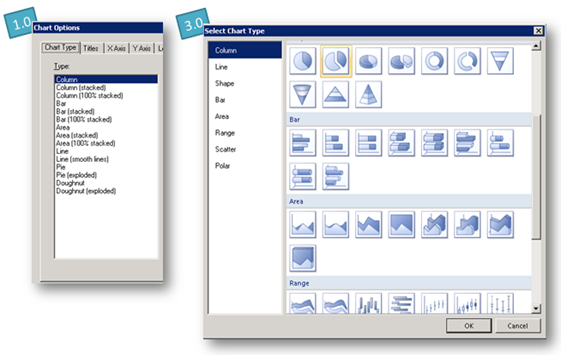
Report Builder 1.0 soporta la creación de tres tipos de reportes: tablas, matrices y gráficos:
En la versión 3.0 poseemos estas mismas opciones, pero mejoradas. Por ejemplo existe la posibilidad de crear agrupamientos independientes en el reporte de tipo matriz (muy interesante) además de contar con muchas más opciones en la creación de gráficos.
El reporte de tipo Lista de la versión 3.0 nos permite presentar los campos en un diseño más libre.
Ejemplo de grupos independientes en Report Builder 3.0 (cool!)
Este es uno de los puntos fuertes de Report Builder 3.0. Mientras que esa funcionalidad no existe en Report Builder 1.0, en la versión 3.0 sí existe y con muchas opciones. En lo personal pienso que esta es una de las capacidades que hacen volcar la balanza por la última versión, ya que permiten crear de forma relativamente sencilla reportes que incluyan velocímetros, indicadores y gráficos embebidos dentro de tablas (como sparklines):
En la siguiente imagen se puede ver un reporte que combina un gráfico, una matriz, sparklines e indicadores.
Una de las ventajas de la versión 3.0 es la posibilidad de poder incluir combinación de elementos dentro del mismo reporte. Mientras que en Report Builder 1.0 sólo podemos incluir un elemento de tipo tabla, matriz o gráfico, en la versión 3.0 podemos hacer combinaciones, tal como muestra la siguiente imagen:
Quizá una de las novedades más importantes es el soporte de nuevos orígenes de datos entre los que podemos nombrar:
Listas de SharePoint
Microsoft SQL Azure
Microsoft SQL Server Parallel Data warehoouse
Creo que la capacidad de crear reportes sobre listas de SharePoint abre un mundo de posibilidades, tanto para las implementaciones de SharePoint que no contaban con una herramienta de reporting nativa, como para las implementaciones de Project Server que también poseen mucha información que reside en la base de datos de contenido de SharePoint (como las listas de los workspaces de proyectos). Una novedad realmente muy valorada :-)
Mapas
Otra de las novedades más anunciadas de la versión 3.0 y más impactantes es la inclusión de mapas que permiten visualizar información con un mapa geográfico de fondo, tal como muestra esta imagen:
En el blog de Alberto Rivera, se puede ver un video que explica cómo generar un reporte de Mapa (recomendable):
Productividad
La versión 3.0 posee un conjunto de ventajas que hacen más amigable y más rica la experiencia del usuario final a la hora de crear reportes. Ese conjunto de capacidades impacta positivamente en la productividad de usuario. Destacamos estas capacidades:
Uso de la nueva barra de herramientas estilo Office: Ribbon.
Asistentes que facilitan la creación de reportes.
Diseñador de consultas.
Report parts, que permiten compartir elementos de reportes entre distintos reportes.
Shared Datasets, que permiten compartir consultas entre distintos reportes.
Realmente hay muchas más diferencias si uno baja al detalle. Les dejo dos enlaces en donde se puede profundizar para encontrar el total de mejoras:
Un video interesante de Microsoft que nos muestras las nuevas capacidades de Report Builder. Un poco marketinero, pero vale la pena…
Requerimientos
Las siguiente tabla nos muestra que versión de SQL utiliza cada una de las versiones de Report Builder y con qué versión de SharePoint puede ser integrada:
1.0
2.0
3.0
SQL Server
2005 / 2008
2008
2008 R2
SharePoint
2007
2007
2010
Requerimientos de software y hardware de SQL Server:
Si optamos por la última versión con SharePoint 2010, necesitaremos:
Hardware de 64 bits
SQL Server 2008 R2 con Reporting Services
SharePoint Foundation 2010
Complemento de integración entre SharePoint y Reporting Services
Report Designer
Un punto que no quiero dejar de mencionar, es que Report Builder es una herramienta pensada para el usuario final. En caso que necesitemos crear reportes más complejos, podemos utilizar dentro de Visual Studio, la herramienta Report Designer, pensada para desarrolladores:
Lo anteriormente expuesto es sólo un resumen de los temas que he considerado más importantes. Hay mucho más cuando uno pasa a la “letra chica”. Estamos comparando dos versiones difíciles de comparar, ya que existe una versión intermedia (la 2.0). Sin embargo hay clientes en donde se presenta la necesidad de salir del viejo Reporting Services 1.0 que utilizaban con SQL 2005, y en esos casos es interesante analizar cuáles son las ventajas de pasar a la versión 3.0 disponible en SQL Server 2008 R2.
Espero que haya sido de utilidad, a continuación dejo enlaces muy interesantes sobre el tema:


 Hasta la próxima!


 Conclusiones: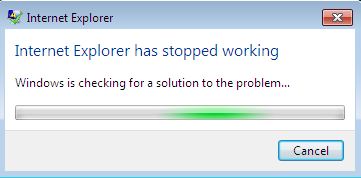




 portales construidos bajo la plataforma SharePoint.


 El siguiente artículo pretende hacer una comparación de las versiones 1 y 3 de
  Creación de reportes


 Report Builder 1.0 soporta la creación de tres tipos de reportes: tablas, matrices y gráficos:
 reporte de tipo matriz (muy interesante) además de contar con muchas más opciones en la creación de gráficos.


 Orígenes de datos


