SSD: el síndrome de la Sharepoint dependencia

Sharepoint me proporciona seguridad y me hace sentir más fuerte. Las 10 cosas que más me gustan de Sharepoint.

10 puntos para entender a Project Server 2010

Microsoft Project es quizá la herramienta de gestión de proyectos más conocida y utilizada por los líderes de proyectos...

Diseño Gráfico en SharePoint

Serie de artìculos que nos ayudan a incorporar diseño gráfico en las implementaciones de SharePoint...

Revista CompartiMOSS

Artículos publicados en la revista especializada en SharePoint: CompartiMOSS.

Contacto

Enviame un correo :-)

Mostrando entradas con la etiqueta Project Server. Mostrar todas las entradas

lunes, 27 de mayo de 2013

Lecciones aprendidas de un proyecto de Workflow en Project Server 2010

En este breve artículo voy a resumir algunas lecciones aprendidas en un proyecto de implementación de flujo de trabajo en Project Server 2010. A pesar de que estos proyectos deben desarrollarse en Visual Studio (excepto que usen Nintex), no voy a centrar el artículo en cuestiones técnicas, sino en aspectos funcionales y de arquitectura. Esto se debe a que muchas veces no sabemos cuál es el mejor enfoque para resolver un problema en esta tecnología, debido fundamentalmente a la falta de información. A continuación, mis experiencias en casos reales, que intentan poner un granito más de arena a este mundo, en donde una búsqueda en Google arroja tan pocos resultados que nos hace sentir cierto temor...

clip_image001


Introducción

La funcionalidad de flujos de trabajo en Project Server se utiliza muchas veces para manejar el proceso de aprobación de los proyectos antes de su ejecución. Si bien la arquitectura de flujos de trabajo de Project Server está montada sobre la de SharePoint, posee muchos aspectos propietarios que nos dirigen con mucha fuerza hacia un formato de solución. Estos lineamientos principales se pueden resumir en los siguientes puntos:

1) A través de configuración se define un conjunto de fases y etapas que constituyen los pasos de nuestro flujo de trabajo. Las etapas son importantes porque pueden definir detalles como la obligatoriedad de los campos de empresa o la posibilidad de definirlos como sólo lectura. También pueden definir qué páginas de empresa pueden estar visibles. Y por último no debe olvidarse que servirán de filtros en nuestras vistas de Project Server.

2) La arquitectura de las PDPs nos permite crear páginas de SharePoint que se muestran dentro del contexto de uno o varias etapas de nuestro flujo de trabajo. Al ser páginas de SharePoint, nos permiten agregar cualquier tipo de elemento web, no es necesario usar elementos web exclusivos de Project Server. Esto nos brinda una posibilidad enorme de extender nuestros flujos de trabajo, con configuración y/o desarrollo.

3) Por último, los campos de empresa clásicos de Project Server, forman parte del corazón del flujo de trabajo. Constituyen la manera más sencilla de capturar información en cada uno de los pasos. Pero no es la única forma y tiene algunas limitaciones.


Lección 1) Maestro detalle

Es casi imposible escaparle a este requerimiento. En algún momento vamos a necesitar que en alguno de los pasos se cargue o visualice información de detalle. Ejemplos: productos, documentos, notas, etc. La forma más sencilla que se puede utilizar es creando una PDP que contenga varios elementos web: un elemento de la lista de SharePoint en donde guardaremos el detalle; un elemento de formulario InfoPath que sirva para crear elementos de detalle asociados al maestro (el proyecto); y un elemento de filtro de URL para pasar el dato de ID del Proyecto a los otros elementos web. Este esquema no requiere programación y es muy potente. Y puede ser mejorado con Client Object Model.

Más información en: http://surpoint.blogspot.com/2012/12/workflow-en-project-server-2010-como.html


Lección 2) Valores predeterminados en campos de empresa

Con el uso de las pdps y toda su estructura para manejo de campos de empresa, seguramente necesitarás completar valores predeterminados en los campos e incluso ocultarlos. Esta característica no funciona como se espera con las opciones fuera de la caja, en particular con la configuración del valor predeterminado del campo en la configuración de Project Server. Sin embargo, siempre es posible usar algo de código jQuery para ayudar. La siguiente porción de código, que pueden incluir en una CEWP muestra cómo resolver esta problemática:

$('input[title="'+id_campo+'"]').attr("value",texto_valor);

$('input[title="'+id_campo+'"]').attr("LTValue",guid_valor);

$('input[title="'+id_campo+'"]').parent().parent().parent().parent().parent().parent().css("display","none");

Más información en: http://surpoint.blogspot.com/2013/01/workflow-en-project-server-2010-valores.html


Lección 3) Manejo de rechazos en un paso del flujo de trabajo

Manejar vuelta a pasos anteriores siempre es algo complicado en un flujo de trabajo. Un requerimiento muy común, es que ante un rechazo, se pueda modificar la información y relanzar el proceso. Una forma sencilla de resolver esto en Project Server es:

• Asignar tareas a los distintos aprobadores, en la que puedan elegir entre Aprobar o Rechazar

• Ante una aprobación, pasar a la siguiente etapa

• Ante un rechazo terminar el flujo de trabajo

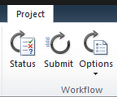
• Si el iniciador quiere volver a iniciar el proceso, deberá hacer uso de la opción Restar Workflow, para lo cual habrá que haberle asignado el permiso correspondiente.

• Lo bueno es que la información de campos de empresa no se pierde, así que sólo debe modificar lo que cambió

• Una posible mejora es crear una lista en SharePoint que muestre un log de aprobaciones y rechazos histórico, para que el usuario pueda conocer en cada caso las razones de los rechazos.
clip_image002


Lección 4) Asignación de tareas basada en roles

Un requerimiento típico es que las tareas de aprobación de cada paso deban ser asignadas a diferentes personas, dependiendo de una condición, basada en algún campo completado en algún paso. Una forma de resolver esto es crear una lista en SharePoint que maneje las reglas de asignación. El usuario configura en esta lista la regla, por ejemplo: "cuando el país es Argentina y el sector es Marketing, entonces el grupo de asignación es Gerentes de Marketing de Argentina."

Internamente, el flujo de trabajo consulta la lista con el fin de obtener el grupo de asignación para cierta condición. Ese grupo, no es más que un grupo de SharePoint que puede incluir uno o varios miembros. Cuando el flujo de trabajo asigna la tarea al grupo, SharePoint envía el mail en forma automática. Este tipo de reglas le dan enorme flexibilidad al flujo de trabajo.


Lección 5) Visibilidad de PDPs

Project Server nos permite definir qué PDP puede estar visible en cada etapa del flujo de trabajo. Esto nos da mucho poder con poco esfuerzo. A continuación enumero sólo algunos ejemplos, como para entender el alcance funcional:

• Diferentes campos de empresa en cada etapa

• Habilitar la PDP de Schedule sólo a partir de una determinada etapa

• Mostrar información de una lista de SharePoint de forma distinta en diferentes etapas. Por ejemplo con opciones de creación y edición en una etapa, y con opciones de sólo lectura en otras etapas

• Diferentes páginas de estado en diferentes etapas

clip_image004

Estos fueron sólo algunos ejemplos y nunca debemos olvidar la innumerable cantidad de opciones que tenemos al poder personalizarlas con diferentes elementos:

• Varios elementos web de Project Fields, que nos permiten agrupar la información.

• Infopath

• Reporting Services

• Listas de SharePoint

• CEWP con código JavaScript y con Client Object Model

• Librearías de documentos

• Estado visual del flujo de trabajo

• Elementos de filtro por URL

• Etc.

Más información en:

• Fases y etapas: http://surpoint.blogspot.com/2012/11/workflow-en-project-server-2010-como_3147.html

• PDPs: http://surpoint.blogspot.com/2012/11/workflow-en-project-server-2010-como.html

• PDP de estado: http://surpoint.blogspot.com/2012/11/workflow-en-project-server-2010-como_30.html


Lección 6) Sobre el uso de campos de empresa

Los campos de empresa constituyen la alternativa natural para capturar información en un flujo de trabajo.

clip_image006

Esto está muy bien y es recomendable, pero conviene tener en cuenta algunas cuestiones:

• La cantidad de campos puede afectar el rendimiento de Project Server. De hecho es una de las variables para realizar un dimensionamiento de la arquitectura.

• Los campos aparecen en Project Pro y la única forma de no mostrarlos es usando la funcionalidad de departamentos.

• Modificar un campo desde un flujo de trabajo implica operaciones costosas como la desprotección y la protección del proyecto. Y lo más importante es que nadie verá los cambios hasta que no se publique el proyecto.

• Los campos de empresa no manejan información repetitiva como las relaciones maestro detalle.

• Los campos de empresa no tiene flexibilidad en el manejo de tipos de datos, ni permiten validaciones sofisticadas.

Es por ello que en algunos casos, la alternativa de usar listas de SharePoint nos permite soluciones más livianas y flexibles. Es absolutamente recomendable usar esta alternativa en muchas situaciones, no en todas por supuesto.


Lección 7) Seguridad

A diferencia de la mayoría de las implementaciones de Project Server, en donde la configuración estándar suele cubrir muchos requerimientos, cuando implementamos un flujo de trabajo, aparecen algunas necesidades que a continuación enumero:

• La necesidad de crear un grupo y una categoría para los iniciadores de flujos de trabajo. Este grupo no suele coincidir con los líderes de proyecto y puede necesitar permisos especiales, por ejemplo para reiniciar un flujo de trabajo.

• La necesidad de crear un grupo para los que aprueban pasos del flujo de trabajo.

• La necesidad de crear grupos en SharePoint para poder acceder a listas como la de tareas, pero también a listas especiales que hayamos creado para capturar información durante el proceso.

• Por último, es posible que necesitemos crear un grupo de administración de la configuración del flujo de trabajo.

Más información en: http://surpoint.blogspot.com/2013/01/Workflow-ProjectServer-Seguridad.html


Conclusiones

En este breve artículo he intentado presentar algunas lecciones aprendidas en proyectos de gestión de la demanda en Project Server 2010. Lamentablemente es complicado encontrar suficiente información sobre este tema y a veces no es sencillo saber si estamos tomando la decisión correcta. Por ello este artículo: para compartir mi experiencia.

¿¿Y cuál ha sido tu experiencia???

Hasta la próxima!


Juan Pablo Pussacq Laborde
SharePoint MVP
Blog: http://surpoint.blogspot.com/
Facebook: http://facebook.com/surpointblog/
Twitter: http://twitter.com/jpussacq/

lunes, 1 de abril de 2013

10 puntos para enamorarse de Project Server 2013

Este es un breve de resumen de las novedades de Project Server 2013. La lista incluye los 10 puntos que personalmente me resultaron más interesantes. Hay mucho más para profundizar, pero esta pequeña lista inicial, servirá para tentarse, para interesarse en la nueva versión y para comenzar a imaginar migraciones o nuevas instalaciones. ¡Qué lo disfruten!

Cada vez que Microsoft libera una nueva versión de Project Server, supera mis expectativas. La versión 2010 me había parecido el cambio más significativo de su historia. Y cuando pensaba que una versión 2013 no podría innovar demasiado, otra vez quedo sorprendido. De repente, aparece ahí todo lo que necesitábamos. ¡Bienvenidos a Project Server 2013!

1. Project Server online

No, no, no. No esperaba tener Project Server en la nube, pero ahí está. Y esto es más que importante. Para empezar, PS sigue en la carrera de los productos más consagrados de Microsoft, lo que es muy importante, porque lo hace alinearse a las tendencias y adaptarse a los estándares. Pero claro que lo más importante creo yo, es haber bajado la barrera de entrada. Montar una infraestructura de Project Server nunca es sencillo para una organización, hasta ahora, que tenemos una opción de entrada realmente viable. Bien por este cambio. Seguimos en las ligas mayores.

2. Los avances de la edición web

Desde la versión 2010 comenzamos a disfrutar de la posibilidad de crear y editar proyectos vía web, sí, desde PWA. Esto sigue avanzando con varias mejoras en la versión 2013, entre la que destaco:

-La vista de timeline, una de las hermosas novedades de Project 2010 ahora en Project Server 2013. Cool!

-No más necesidad de presionar calcular.

-Ahora podemos grabar líneas base.

-Campos de costos y materiales, deadlines, más tipos de tareas, cálculo automático de fórmulas y más!

3. SharePoint Designer para los flujos de trabajo

Sí, leyeron bien, los difíciles flujos de trabajo para gestionar la demanda que debían hacerse en Visual Studio, ahora se pueden hacer en SharePoint 2013, con limitaciones por supuesto. Tremendo cambio!Fundamental y necesario. No resolverá todos los problemas, pero simplifica la creación de flujos de trabajo poco complejos. Bienvenido sea. Esperemos que el próximo sea que Microsoft compre o desarrolle una súper potente herramienta de workflow. Marcaría la diferencia.

4. Arquitectura

Varios cambios en la arquitectura. Odata Service nos permite generar reportes en Project Server on line, donde no podemos acceder a la base de datos directamente. Las famosas 4 bases de datos fueron consolidadas en 1 para achicar costos a la hora de montar la infraestructura de Project Server. Hay muchos más, muchos de ellos relacionados con la nueva variante de PS on line.

5. Opciones pre Project Server

Podemos tener sitios de proyecto sin necesidad de usar Project Server. No manejan la conexión con PS, sí con Project. Si queremos comenzar con un proyecto de menor peso, SharePoint nos permite crear una lista de tareas de proyecto. Hasta ahí, algo normal, pero qué dirían si esa lista se puede integrar en la lista de proyectos de Project Server y sus asignaciones pudiesen ser tenidas en cuenta para el cálculo de la disponibilidad. Sí, en la versión 2013 se puede hacer, lo que supone un interesante camino para ir desde proyectos más livianos a más pesados. Punto a favor.

6. Acceso desde dispositivos móviles

Fundamentalmente para la funcionalidad de SharePoint, podremos acceder desde Windows Phone, Apple o Android con capacidades de touchscreen. Si utilizamos el cliente de Exchange, también será posible actualizar el estado de nuestras tareas. Suma!

7. Consolidación de Mis Tareas

Ahora es posible en un sólo lugar consultar tu tareas de Project Server, de SharePoint y de Outlook. Otro gran paso hacia la usabilidad, especialmente para los miembros de equipo, quienes creo apreciarán mucho este cambio. Este tipo de acciones pueden hacer a Project Server más popular.

8. Administración

Muchas de las configuraciones que anteriormente encontrábamos en Server Settings fueron movidas a la administración de SharePoint. Esto también era algo necesario, que antes lo resolvíamos con configuraciones a medida de seguridad. Apunta a separar las configuraciones más funcionales, propias de una PMO de las que corresponden más a una área de infraestructura. Administración de cola, backup, OLAP y algunas configuraciones de flujo de trabajo y políticas operacionales, ahora están en Central Administration.

9. Nuevo modelo de Seguridad

Ahora disponemos de dos modelos de seguridad, el clásico, complejo y conocido de Project Server y uno nuevo basado en SharePoint, más sencillo con ventajas y desventajas. Este nuevo modelo no maneja RBS ni categorías. A favor, está integrado con la seguridad de SharePoint y permite manejar mejor la herencia de permisos. Una mejora necesaria, que dependerá de cada caso y de acuerdos entre distintas áreas, la opción a elegir.

10. Otras cositas

Cuando configuren el fuera de oficina en Outlook, Project lo notará y lo tendrá en cuenta, así no es necesario duplicar los calendarios de vacaciones. También existe Project Pro para 365. En los sitios de proyecto, podemos ver las tareas del proyecto y abrir desde allí Project Pro. Y mucho más, pero escapa al alcance de este artículo.

Esto fue sólo una lista inicial para tentarlos y empezar a pensar en migraciones y nuevas instalaciones. Hasta la próxima!

Juan Pablo Pussacq Laborde
MVP SharePoint
jpussacq@gmail.com
@jpussacq
http://surpoint.blogspot.com/

Publicado originalmente en CompartiMOSS: http://www.compartimoss.com/revistas/numero-14/10-puntos-para-enamorarse-de-project-server-2013

miércoles, 13 de marzo de 2013

¿Project Server 2013 online?

Si está interesado en conocer las diferencias entre Project Server online y el clásico, comienza por leer este artículo:

PROJECT SERVER 2013. COMPARACION ENTRE PROJECT SERVER 2013 Y PROJECT ONLINE.

lunes, 14 de enero de 2013

10 puntos para entender la Gestión estratégica del portfolio de proyectos en Project Server 2010

El propósito de este breve artículo es introducir al usuario en la potente herramienta de gestión estratégica de portfolio de proyectos en Project Server. Esta herramienta no ha sido tan conocida en la versión 2007 por se una utilidad separada de Project Server. Si embargo, en la versión 2010, su integración total y natural la convierte en una importante solución para el circuito previo a la ejecución de los proyectos: la elección de los proyectos a ejecutar.

(Publicado originalmente en http://www.compartimoss.com/)

1 ¿En qué consiste la gestión estratégica de proyectos en Project Server?

La mejor explicación a mi gusto es que, así como la gestión de proyectos busca lograr una ejecución exitosa de los mismos, la gestión estratégica del portfolio de proyectos, busca seleccionar los proyectos a ejecutar, detectando cuáles le aportan mayor valor al negocio. Si lo piensan 5 minutos, ¿no es esto demasiado importante cómo para no considerarlo?

Muchas organizaciones manejan este proceso de esta forma (muy resumido). A principio de un ejercicio fiscal, determinan los objetivos de negocio. Identifican un conjunto de iniciativas y evalúan cómo pueden ayudar a cumplir esos objetivos de negocio. Estiman un costo de alto nivel de esas iniciativas y un beneficio esperado. En algunos casos planifican la necesidad de recursos. Con todos esos datos seleccionan los proyectos que pueden ejecutar de acuerdo a un presupuesto siempre restringido. Una vez que se aprueba esa selección comienzan los proyectos uno a uno, pero eso ya es terreno conocido.

2 ¿Qué son los drivers del negocio?

El primer paso en este proceso es identificar los objetivos de negocio que perseguimos. Para ello, Project Server mantiene una librería de drivers la cual debemos priorizar a través de un método manual o de un interesante algoritmo que nos hace comparar a todos los drivers entre sí y luego le asigna un peso calculado a cada uno. Más adelante en el proceso, buscaremos aquellos proyectos que mejor estén alineados a nuestros drivers.

3 ¿Cómo se priorizan los proyectos?

El proceso  es sencillo. El primer paso es crear un escenario de análisis en el  que debemos elegir:

  • ¿Qué proyectos vamos a analizar?

  • ¿Qué priorización de drivers utilizaremos?

  • ¿En qué campo almacenamos el costo estimado del proyecto?

  • Y algunos datos más si queremos analizar la disponibilidad de recursos.

Luego, contrastamos la alineación de cada uno de los proyectos contra cada driver y Project Server asigna una prioridad a cada proyecto, teniendo en cuenta la alineación de los mismos, pero también el peso de cada driver.

Lo interesante es que esto lo puede hacer el rol a cargo de la selección de proyectos, pero también puede ser pedido en el workflow de creación de la iniciativa, en donde el dueño de la misma puede crear una primera alineación de su proyecto con los drivers.

El resultado de este paso es una lista priorizada de proyectos.

image

4 ¿Cómo es el proceso de selección de proyectos?

Una vez priorizados los proyectos, Project Server compara los costos con un presupuesto general y selecciona los proyectos que generen mayor valor a nuestro negocio y que puedan ejecutarse con nuestro presupuesto actual. Nos brinda la posibilidad de generar varios escenarios con distintas variantes de presupuesto y salvar cada uno de ellos.

Algo muy interesante es que previo a este análisis pudimos haber establecido dependencias como por ejemplo que un proyecto sólo pueda ser elegido si otro también es  elegido. También exclusiones para manejar alternativas entre varios proyectos. Si elijo A, no puedo elegir B o C.

Finalmente no debemos olvidar que siempre podremos sobre-escribir lo que Project selecciona en forma automática, por ejemplo obligando a que un proyecto sea elegido porque es un cambio regulatorio.

Una vez seleccionados los proyectos podemos confirmarlos. Esto, además de registrar ciertos datos en la BD, podría disparar una acción de workflow como la aprobación para efectivamente dar inicio a un proyecto en particular.

image

5 ¿Es posible hacer un análisis de disponibilidad de recursos?

Si. Se trata de un paso opcional. Si he definido planes de recursos para los proyectos, puedo hacer análisis, también utilizando varios escenarios, para saber si mi disponibilidad de recursos es suficiente. Incluso puedo hacer variar datos cómo la contratación de recursos para determinar si un proyecto es seleccionado o no.

Como resultado obtengo una segunda selección de proyectos, que depende de los escenarios de análisis de costos. Esta selección también puede ser confirmada y disparar acciones dentro de un flujo de trabajo.

6 ¿Puedo incluir un flujo de trabajo para gestionar la lógica del proceso?

Claro y esta es una de las novedades más interesantes de Project Server 2010. Cada iniciativa puede arrancar con un flujo de trabajo para ir capturando información o realizando aprobaciones parciales. Lo interesante es que una iniciativa que no puede avanzar más en forma individual, puede quedar a la espera del proceso de selección de proyectos. Si la alternativa es seleccionada, la misma puede volver a su flujo individual que puede contener pasos como el inicio formal del proyecto, su ejecución y su cierre, es decir, el circuito completo de gestión de proyectos en la misma herramienta.

Es importante entender que nuestro flujo de trabajo puede no existir, ser simple o tan complejo como lo necesitemos.

7 ¿Cómo construyo los flujos de trabajo?

Los flujos de trabajo en Project Server 2010 deben ser construidos con Visual Studio. Desde el punto de vista de la arquitectura, constituyen una capa por encima de los flujos de trabajo de SharePoint. SharePoint Designer no tiene lugar aquí. Algunas herramientas de terceros como Nintex soportan Project Server. A favor (si la contra es el desarrollo es obligado) es que hay mucho que se resuelve con parametrización: los campos custom, las fases y etapas del flujo, las PDPs que nos permiten agrupar la información y la obligatoriedad de los campos. Todo, menos la lógica del negocio que le queda a nuestro amigo, el Visual Studio.

8 ¿Qué son los Enterprise Project Types?

Cuando creo una iniciativa, lo hago desde Project Web Application, seleccionado un tipo de proyecto (EPT). Un EPT está caracterizado por un flujo de trabajo, una plantilla de sitio, una plantilla de Gantt y un departamento entre otros datos. Los EPTs le dan una enorme flexibilidad a Project Server, que antes no existía.

9 ¿Tengo que crear un Gant?

La creación del Gant no es obligatoria. Lo normal es que ni aparezca la opción en las primeras etapas de nuestro flujo de trabajo. Sin embargo, no es necesario esperar hasta el inicio del proyecto. Podríamos estar capturando algunos hitos principales incluso antes de la aprobación de una iniciativa. Está naturalmente  integrada al flujo de trabajo.

10 ¿Por qué está totalmente integrado con la gestión de proyectos?

Porque en la misma herramienta soporto desde el nacimiento de una idea hasta el cierre del proyecto que la implementa, pasando por un proceso transversal como la selección del conjunto de proyectos que mejor valor le aporten a mi negocio.

Conclusión

Comenzar a trabajar con gestión estratégica del portfolio de proyectos no es una tarea tan complicada en Project Server ya que ha sido uno de sus 4 pilares de mejora en su versión 2010. 

Por supuesto, detrás de una implementación de este tipo, las organizaciones necesitan definir un proceso, si aún no lo tienen. 

De todas maneras, existen diferentes niveles de complejidad para comenzar, no es necesario iniciar con toda la funcionalidad completa.

Los animo a intentarlo. ¡Hasta la próxima!


Juan Pablo Pussacq Laborde
SharePoint MVP
Blog: http://surpoint.blogspot.com/
Facebook: http://facebook.com/surpointblog/
Twitter: http://twitter.com/jpussacq/

lunes, 17 de diciembre de 2012

Project Server: protected baselines vs unprotected baselines

"Protected Baselines" son los que van desde el 0 a 5.

"Unprotected baselines" son los que van desde el 6 al 10.

No existe mucha documentación al respecto. Por lo que siempre entendí, es un nivel de seguridad pensado para separar permisos sobre las líneas base entre una oficina de proyectos y un líder de proyecto. Si una persona no tiene asignado el permiso "Save Unprotected Baseline", entonces no podrá usar las líneas bases de 6 a 10.

Transcribo la definición de Microsoft para más información:

Save Protected Baseline: allows a user to save a protected baseline or clear a protected baseline associated with an enterprise project published to the Project Server database. Grant this permission to project managers who need to save baselines in their projects. Baselines are saved using the Tools menu in Project Professional. On the Tools menu, point to Tracking, and then select Save Baseline or Clear Baseline. Protected Baselines are in the range of Baseline 0-5 inclusive. Only users with Save Unprotected Baseline, Open Project and Save Project Category permissions are able to save Baselines in Baseline 6-10.

Save Unprotected Baseline: Allows a user to save a non-protected baseline or clear a non-protected baseline associated with an enterprise project published to the Project Server database. Baselines are saved using the Tools menu in Project Professional. On the Tools menu, point to Tracking, and then select Save Baseline or Clear Baseline. Unprotected Baselines are in the range of Baseline 6-10 inclusive. In Project Server 2003 any user with Open Project and Save Project Category permissions were able to save Baselines.

Más información en:

miércoles, 12 de diciembre de 2012

Workflow en Project Server 2010 ¿Cómo crear información de maestro detalle en una PDP?

Anteriormente vimos como crear una PDP para flujos de trabajo de Project Server 2010. Las PDPs nos permiten capturar información que se almacenan en campos personalizados de Project Server. Sin embargo, un requerimiento muy común es que se necesiten cargar datos repetitivos asociados a un proyecto, como por ejemplo:

  • Productos afectados
  • Lista de stakeholders
  • Documentos
  • Etc…

A continuación les presento una solución basada en un excelente artículo de Andrew Lavinsky, el cual les recomiendo que lean, más un complemento de Naveen Kumar.

El enfoque de la solución es sencillo:

  1. Se crear una lista en SharePoint que almacene la información de detalle.
  2. Se modifica la pantalla de alta de esa lista con InfoPath para ocultar el campo de relación con el maestro: Project UID
  3. Se agregan tres elementos web en la PDP
    1. Un filtro por URL
    2. La pantalla de alta en InfoPath
    3. La pantalla con la información de detalle de la lista
  4. Mediante conexiones, el filtro por URL provee el dato de ID del proyecto a los otros dos elementos web
  5. Se agrega algo de código en jQuery para solucionar un pequeño comportamiento  no deseado

El resultado es una pantalla como la que vemos aquí:

imageimage


La lista a crear en SharePoint

Es una lista de tipo “custom” con la única salvedad de contener un campo para el ID del proyecto de tipo texto de una línea:

image


La modificación de la pantalla de alta de la lista

Simplemente hacemos clic en el botón “customize form”, recuerden que en SharePoint 2010, podemos modificar estas pantallas con InfoPath:

image

Luego, eliminamos la fila que contiene el campo ProjectUID, lo que hará que no esté visible:

image

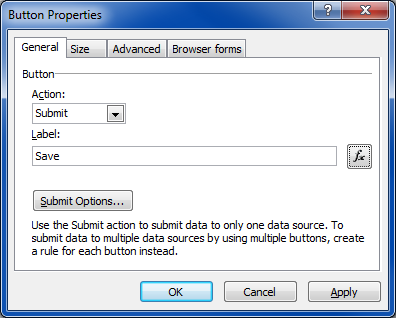
Y agregamos un botón debajo, al que le modificaremos las propiedades para que sea de tipo “Submit”:

image

Luego, publicamos nuestro formulario:

image

image


Agregando los elementos web a la PDP…

1) Primero agregamos un elemento web para filtro de URL:

image

Con esta configuración:

image

2) Luego agregamos el elemento web de nuestra lista de SharePoint

Este es un elemento estándar, el punto importante es que quede conectado al elemento web de filtro por URL

3) Finalmente agregamos un elemento web de Infopath

Elegimos nuestro formulario y verificamos que la propiedad “Submit behavior” quede configurada en: “Close the form”

image

Este elemento hay que conectarlo al de filtro por URL para que el dato ProjectUID de la URL sirva para completar en forma automática el de nuestro formulario alta. Aquí es donde efectivamente estaremos estableciendo el vínculo!


Un último detalle

En el paso anterior usamos la opción “Close the form” en lugar de “Open a new form” que hubiese sido la opción lógica. La razón es que la opción “Open a new form” no funciona luego del primer submit, los filtros dejan de aplicarse. Por lo cual nuestra segunda alta quedará con un Project UID nulo!!!

Es por ello que usamos “Close the form”, que tiene un problema bastante feo. Luego de dar un alta, desaparece la pantalla de alta con un cartel que dice que el formulario se ha cerrado. El usuario sólo puede volver a hacer aparecer esta pantalla si refresca la página.

Como este comportamiento es bastante anti natural, la solución poco convencional es:

  • Agregar una CEWP
  • Que busque el mensaje que dice que el formulario se ha cerrado
  • Y que si lo encuentra, recargue la página.

Sí, es feo y lo peor es que genera un doble postback, pero es una alternativa interesante. El código de la CEWP es:

<script src="/PWA/Internal/jquery-1.4.2.min.js" type="text/javascript"></script>

<script type="text/javascript">

$(document).ready(function() {

     if( $('#DialogFinalMessage').children().length>0 ) {
       window.location.href = window.location.href;
       }

   });

</script>


Conclusión

Esta es una forma sencilla de implementar maestro detalle en las PDPs de Project Server 2010 usando herramientas conocidas. Y lo más importante es que nos brinda un potencial enorme al poder incorporar información muchos más rica en nuestros flujos de trabajo.

Espero les resulte útil!

viernes, 30 de noviembre de 2012

Workflow en Project Server 2010 ¿Cómo crear fases y etapas?

Las fases y etapas permiten estructura un flujo de trabajo de gestión de la demanda dentro de Project Server 2010. Mientras que las fases son un simple agrupamiento de etapas, las etapas tienen algunas características más avanzadas tales como:

A continuación se enumeran los pasos para crear fases y etapas:


Crear una fase

Ir a Project Server / Server Settings / Workflow and Project Details Pages

image

Clic en Workflow Phases

Clic en New Workflow Phase

image 

A continuación sólo se necesita ingresar el nombre, la descripción y salvar:

image

Una vez creadas las fases, se obtiene algo como lo siguiente:

image

El siguiente paso es la creación de etapas.


Crear una etapa

Antes de crear una etapa, es importante que tengamos creados:

Con toda esa información, ir a Project Server / Server Settings / Workflow and Project Details Pages

 image

Clic en Workflow Stages

Clic en New Workflow Stage

 image

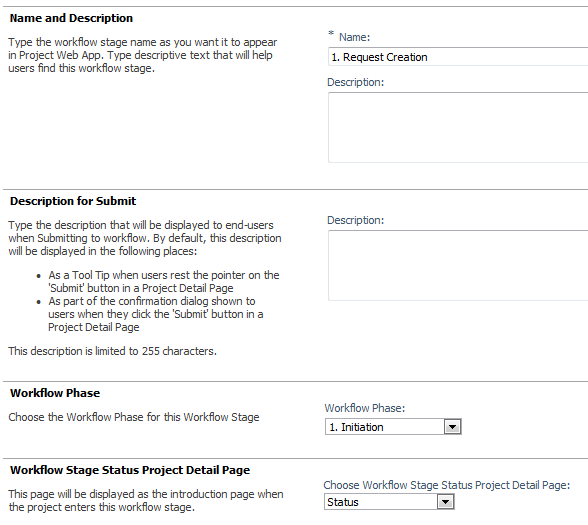
A continuación completar los siguientes campos:

image

image

image

Existen otros datos que se pueden almacenar, pero dependerán de la lógica del flujo de trabajo.

Obtendremos una lista como la siguiente:

image

Seguir el mismo procedimiento para el resto de las etapas.

Workflow en Project Server 2010 ¿Cómo crear una PDP de estado del flujo de trabajo?

Anteriormente se detalló qué son las PDPs y se explicó cómo crear una PDP que permita completar campos personalizados. En este punto explicaremos como crear una PDP que sirva para mostrar el estado de un flujo de trabajo, básicamente en qué punto se encuentra y cuáles son los próximos pasos.


Ir a la sección de PDPs

Ir a Project Server / Server Settings / Workflow and Project Details Pages

image

Clic en Project Details Pages


Crear la página

Clic en New Document

Completar el nombre, elegir el layout y presionar Create:

image


Agregar los elementos web

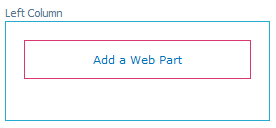
En en el área “Left Column” clic en “Add a Web Part”

image

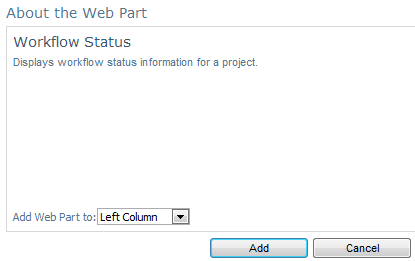
Seleccionar la categoría Project Web App y el elemento web Workflow Status. Este elemento nos permitirá mostrar el estado de avance del flujo de trabajo.

image

image

Configurar lo que deseamos ver:

image

Al momento de crear la página, la misma no estará conectada a un flujo de trabajo, motivo por el cual aparecerá un mensaje como el siguiente:

image

Luego hacer clic en Apply y en Stop Editing.

Por supuesto, pueden agregarse otros elementos web de SharePoint o PWA en este punto.

Cuando está página se use dentro de un flujo de trabajo, tendrá un aspecto como el siguiente:

Using the Initial Proposal Details stage

Fuente: http://msdn.microsoft.com/en-us/library/office/ee767699(v=office.14).aspx


Configurar el tipo de página

Existen tres tipos de páginas para las PDPs. Este dato se configura editando las propiedades de la página. En este caso, utilizaremos el valor “Workflow Status”:

image

Ese fue el último paso. Está página será utilizada al momento de crear las etapas del flujo de trabajo.

jueves, 29 de noviembre de 2012

Workflow en Project Server 2010 ¿Cómo crear un EPT?

Los EPTs (Enterprise Project Types) de Project Server 2010 permiten tipificar los proyectos. Agrupan las siguientes características:

  • Flujo de trabajo
  • Plantilla de plan de trabajo (Gantt)
  • Plantilla de sitio de proyecto (SharePoint)

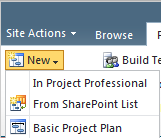
Aparecen en PWA como la opción de crear un proyecto o una iniciativa desde la web:

image

A continuación se enumeran los pasos para crear un EPT.


Ir a la sección de EPTs

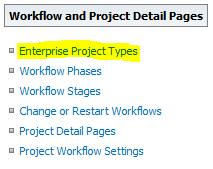
Ir a Project Server / Server Settings / Workflow and Project Details Pages

image

Clic en Enterprise Project Types


Crear el EPT

Clic en New Enterprise Project Type

image

Completar la siguiente información y salvar:

  • Nombre: es el nombre que aparecerá al momento de elegir el tipo de proyecto a crear. 
  • Description
  • Site Workflow Association: acá asociamos el flujo de trabajo creado en Visual Studio. 
  • New Project Page / Project Details Pages. acá asociamos la PDP que captura los datos al momento de crear el proyecto. Revisar el artículo que explica cómo crear PDPs.
  • Default: este dato es importante porque el EPT marcado como predeterminado es el que se utiliza si se crear un proyecto desde Project Pro.
  • Departments: útil como opción de filtro, para ver sólo los EPTs correspondientes a un departamento
  • Image
  • Order
  • Project Plan Template
  • Project Site Template

image

Quedará creado el EPT. Las fases y tareas que el EPT utilizará, es parte de la programación que se hace en Visual Studio.

Workflow en Project Server 2010 ¿Cómo crear una PDP?

Las PDPs (Project Details Pages) permiten mostrar o capturar información dentro de un flujo de trabajo de trabajo. Técnicamente son páginas de elementos web de SharePoint que utilizan normalmente elementos web propios de Project Server, pero que también pueden alojar elementos web de SharePoint o elementos construidos por nosotros.

Las PDPs pueden ser usadas para:

  • El inicio de un proyecto, requerido para EPTs que usen flujos de trabajo
  • Para mostrar el estado de un flujo de trabajo
  • Para que un usuario edite información

A continuación se enumeran los pasos para crear una PDP:


Ir a la sección de PDPs

Ir a Project Server / Server Settings / Workflow and Project Details Pages

image

Clic en Project Details Pages


Crear la página

Clic en New Document

Completar el nombre, elegir el layout y presionar Create:

image


Agregar los elementos web

En en el área “Left Column” clic en “Add a Web Part”

image

Seleccionar la categoría Project Web App y el elemento web Project Fields. Este elemento nos permitirá capturar información en campos personalizados.

image

image

Agregar los campos que necesitamos que se muestren en esta PDP haciendo uso de la opción Displayed Project Fields:

image

image

A modo de ejemplo, puede quedar algo así:

image

Luego hacer clic en Apply y en Stop Editing.

Por supuesto, pueden agregarse otros elementos web de SharePoint o PWA en este punto.

La página quedará creada de la siguiente forma:

image


Configurar el tipo de página

Como se mencionó anteriormente, existen tres tipos de páginas para las PDPs. Este dato se configura editando las propiedades de la página. En este ejemplo, utilizaremos el valor “New Project”:

image


Ese fue el último paso. Luego, al crear las etapas del flujo de trabajo y los EPTs, se hará uso de cada PDP creada.