SSD: el síndrome de la Sharepoint dependencia

Sharepoint me proporciona seguridad y me hace sentir más fuerte. Las 10 cosas que más me gustan de Sharepoint.

10 puntos para entender a Project Server 2010

Microsoft Project es quizá la herramienta de gestión de proyectos más conocida y utilizada por los líderes de proyectos...

Diseño Gráfico en SharePoint

Serie de artìculos que nos ayudan a incorporar diseño gráfico en las implementaciones de SharePoint...

Revista CompartiMOSS

Artículos publicados en la revista especializada en SharePoint: CompartiMOSS.

Contacto

Enviame un correo :-)

Mostrando entradas con la etiqueta BI. Mostrar todas las entradas

martes, 27 de marzo de 2012

Configuración de #OLAP en #ProjectServer 2010


En este breve artículo explicaremos cómo configurar los servicios de OLAP en Project Server 2010.

1. Crear una BD OLAP

Ir a Server Settings / Database Administration / OLAP Database Management. Presionar New para crear una nueva BD OLAP. Recordemos que en este punto podemos filtrar la información por departamento, tanto para Proyectos, como para Recursos. Más información sobre los campos a completar en este paso en: http://technet.microsoft.com/en-us/library/ff465341.aspx.

Si tenemos los permisos suficientes, nuestra BD quedará creada y obtendremos un mensaje como el siguiente:

image


Configurar la BD OLAP

El segundo paso es configurar la BD, agregando las dimensiones y medidas que necesitemos para cada uno de los cubos. Ir a Server Settings / Database Administration / OLAP Database Management. Seleccionar nuestra BD y presionar Configuration.

Seleccionamos los campos personalizados que queremos agregar como dimensiones o medidas según corresponda. Luego reconstruimos la BD. Más información sobre las opciones de configuración en: http://technet.microsoft.com/en-us/library/ff465342.aspx.


Probar un cubo

Desde Excel, insertamos una PivotTable y creamos una conexión externa a nuestro servidor OLAP. Aparecerán los siguientes cubos:
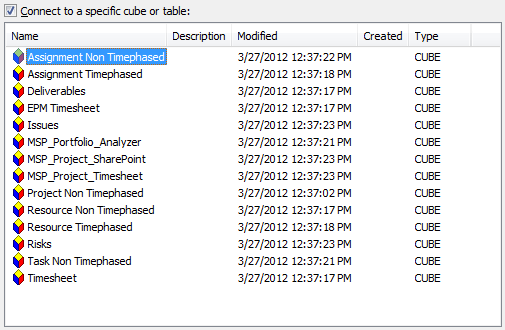
image

image

A partir de allí ya podemos “jugar” con el cubo que hayamos seleccionado y armar nuestras consultas de acuerdo a los requerimientos del usuario.

También podemos utilizar otras herramientas de Reporting para consultar los cubos.

Pueden encontrar más información en el artículo Project 2010: Business Intelligence Overview.

Espero les haya sido útil.

Hasta la próxima!

lunes, 14 de junio de 2010

PerformancePoint 2010 - Un camino de ida :-)

Siguen apareciendo artículos de PerformancePoint 2010. En este caso, un excelente paso a paso del amigo Fabián  Imaz, en donde podemos ver desde aspectos de configuración hasta la generación de reportes con varias imágenes que nos ayudan a vislumbrar la potencialidad de esta herramienta, ahora parte de SharePoint server 2010.

Transcribo:

En este artículo vamos analizar y ver cómo podemos crear un portal en SharePoint 2010 para el análisis de información basado en PerformancePoint 2010.
A diferencia que la versión anterior, PerformancePoint es un servicio disponible en SharePoint 2010, el cual nos brinda la capacidad de armar gráficas, reportes, KPI, etc, las cuales podemos fácilmente integrar en nuestros portales, como podemos ver en la imagen 1

[Imagen 1]
1 PerformancePoint 2010

Para este ejemplo estoy utilizando datos de ejemplo proporcionado en las bases de datos de AdventureWorks. Lo primero que tenemos que hacer es instalar y configurar el ejemplo completo, acá les dejo una guía (en Ingles) de cómo podemos hacer este proceso...

Leer el artículo completo en: http://blog.siderys.com/2010/06/performancepoint-2010-y-sharepoint.html.

Más sobre PerformancePoint en: http://surpoint.blogspot.com/search/label/Performance%20Point.

Hasta la próxima!

jueves, 10 de junio de 2010

La base de datos de Reporting de Project Server 2007

General Project Server architectureIntroducción

La base de datos de Reporting de Project Server es un área de "staging" para generar reportes y cubos OLAP. La información almacenada en esta base de datos es de fácil comprensión y está actualizada casi en tiempo real. Las tablas de esta base de datos están optimizados para la generación de reportes en modo sólo-lectura, des-normalizadas y con información redundante y pocas relaciones.

El esquema de la base de datos de Reporting está documentado. A diferencia de esta, las otras base de datos (Draft, Published & Archive) sólo deberían ser accedidas a través de PSI.


Más información

La base de datos de reportes está sincronizada con la base de datos Published que contiene información como:

  • Recursos
  • Campos personalizados
  • Tablas lookup
  • Timesheet
  • CalendariosData flows between Project Server databases

También podemos encontrar en la base de datos de Reporting información de SharePoint:

  • Issues
  • Riesgos
  • Deliverables

La información en la base de datos de Reporting es actualizada en forma asincrónica a través del servicio de cola de Project Server.


Esquema

Pueden bajar el esquema de la base de datos (en Visio) desde el siguiente enlace: RDBSchema.zip:

imageimage

Bibliografía

lunes, 7 de junio de 2010

Los 14 cubos de Project Server 2007

Para aquellos que estén interesados, les dejo una lista de los 14 cubos que componen la solución de Inteligencia Empresarial de Project Server, con el detalle de sus dimensiones y medidas.

image Estos 14 cubos nos permiten la creación de vistas en la sección de "Análisis de datos" de Project Server. A diferencia de las vistas de "Project Center", las vistas del OLAP son especialmente útiles cuando necesitamos comparar información entre Proyectos y se potencian si:

  • Contamos con una buena parametrización de campos empresariales
  • La organización hacer un buen uso del dato "Work" (el esfuerzo)
  • La organización controla costos

Además de poder explotar toda la información propia de Project Server como ser Proyectos, Recursos y Tareas, el OLAP nos permite acceder a la información de SharePoint: Riesgos, Problemas y Entregables.

Abajo dejo las imágenes de las dimensiones y medidas de los 14 cubos.

Como siempre, espero que les sea útil!

image

image

image

image

image

image

image

image

image

Más información en: http://msdn.microsoft.com/en-us/library/aa974558(v=office.12).aspx.

Error al actualizar los cubos de Project Server 2007

El siguiente error se presenta luego de un tiempo en que la base de datos de Analysis Server de Project Server 2007 ha estado funcionando correctamente:

Cannot overwrite an OLAP database created outside of Project Server or by another Project Server Site.

Una de las posibles causas a este problema puede ser la instalación de una nueva instancia de Project Server en el mismo servidor. Esto puede solucionarse de la siguiente manera:

  1. Abrir SQL Server Management Studio
    1. Conectarse al Analysis Server
    2. Seleccionar dentro de Database el repositorio que nos trae problemas
    3. Eliminarlo
  2. Abrir Project Web Access / Settings
    1. Ir a la opción "Build Settings"
    2. Cambiar el nombre de "Analysis Services Database to be created"
    3. "Save and build now"

Espero que les sea útil, pueden encontrar artículos relacionados en:

jueves, 13 de mayo de 2010

¿Performance Point 2010?

Juan Carlos nos hace llegar esta serie de videos;

http://geeks.ms/blogs/ciin/archive/2010/05/13/sharepoint-2010-v-237-deos-sobre-performancepoint.aspx

Que los disfruten!

miércoles, 14 de abril de 2010

Centro de recursos de BI para Project Server 2010

Microsoft ha creado un centro de recursos para Project 2010 focalizado en Business Intelligence. Contiene presentaciones, webcast, vínculos a blogs y artículos técnicos.

Enlace: http://technet.microsoft.com/en-us/projectserver/ff513702.aspx

Fuente: Robert Hoover (http://blogs.technet.com/epmcontent/archive/2010/03/31/project-2010-business-intelligence-techcenter.aspx)

image

sábado, 13 de marzo de 2010

Clinic 10261: Introduction to SQL Server 2008 BI Solution Development

Para los seguidores de SharePoint que también están interesados en BI, nueva clínica gratis (por ahora).

https://www.microsoftelearning.com/eLearning/courseDetail.aspx?courseId=166270&tab=overview

A disfrutar!

image