SSD: el síndrome de la Sharepoint dependencia

Sharepoint me proporciona seguridad y me hace sentir más fuerte. Las 10 cosas que más me gustan de Sharepoint.

10 puntos para entender a Project Server 2010

Microsoft Project es quizá la herramienta de gestión de proyectos más conocida y utilizada por los líderes de proyectos...

Diseño Gráfico en SharePoint

Serie de artìculos que nos ayudan a incorporar diseño gráfico en las implementaciones de SharePoint...

Revista CompartiMOSS

Artículos publicados en la revista especializada en SharePoint: CompartiMOSS.

Contacto

Enviame un correo :-)

Mostrando entradas con la etiqueta CSS. Mostrar todas las entradas

martes, 10 de enero de 2012

Cargar una #CSS en forma dinámica desde #javascript

A continuación les dejo un método sencillo que nos permite cargar una hoja de estilos desde una función dentro de un script JavaScript:

La forma de invocación:

activar_css ("/SURPOINT/Style%20Library/surpoint.css");

La función:

function activar_css (css_file) {       
    var fileref=document.createElement("link");
    fileref.setAttribute("rel", "stylesheet");
    fileref.setAttribute("type", "text/css");
    fileref.setAttribute("href", css_file);
    document.getElementsByTagName("head")[0].appendChild(fileref);
}

El artículo que explica cómo hacerlo:

http://www.javascriptkit.com/javatutors/loadjavascriptcss.shtml

Espero les sea útil. Hasta la próxima!

miércoles, 14 de diciembre de 2011

Un poco de #branding en #SharePoint 2010

En este artículo voy a dar algunos ejemplos sencillos para cambiar el aspecto de nuestro sitio en SharePoint 2010. ¿Tunning? ¿Cirugía estética? Algo así.

La idea es llegar a un sitio como este:

image

Espero que les resulte útil.

1. Esquema de colores

En un primer paso vamos a crear un esquema de colores que se adapte a nuestras necesidades. Para ello utilizamos Power Point 2010. Los pasos a seguir son:

1) Ir a la sección DESIGN

2) Dentro de COLOR abrir el combo y elegir CREATE NEW THEME COLORS

3) Elegir los colores de acuerdo a nuestra necesidades:

image

4) Dentro de FONTS abrir el combo y elegir CREATE NEW THEME FONTS

image

5) Exportar el tema. Dentro de ALL THEMES elegir SAVE CURRENT THEME

6) Agregar el tema a nuestra colección de sitios dentro de THEME GALLERY.

7) Ir a nuestro sitio y seleccionar el nuevo tema creado.


2. CSS

En el segundo paso vamos a agregar nuestra hoja de estilos para hacer algunos cambios en el aspecto de nuestro sitio. Existen varios métodos para realizar esto, con o sin programación. En mi caso optaré por agregar una línea de código en la página maestra del sitio utilizando SharePoint Designer.

1) Creamos una nueva hoja de estilos con nuestro editor preferido y subimos el archivo “CSS” a la librería STYLE LIBRARY.

2) Abrimos nuestro sitio en SharePoint Designer. Dentro de la sección MASTER PAGES editamos V4.MASTER. Importante: no confundir, no editar DEFAULT.MASTER. Recuerden que se utiliza en los casos en que estemos migrando sitios desde la versión 2007 de SharePoint únicamente.

En nuestro caso vamos a agregar la siguiente línea de código:

<SharePoint:CssRegistration name="<% $SPUrl:~sitecollection/Style Library/SURPOINT.css %>" After="corev4.css" runat="server"/>

Esto puede variar de acuerdo a varios puntos. Les recomiendo leer está entrada de blog para definir la mejor variante para sus proyectos: http://erikswenson.blogspot.com/2010/01/sharepoint-2010-css-references-in.html

Salvamos:

image

Y listo, nuestro sitio ya posee una hoja de estilos adicional. Ahora el próximo paso es empezar a “jugar” con los estilos.


3. Jugar con los estilos

Una de las maneras más sencillas para detectar las clases a modificar es utilizar las herramientas para el desarrollador de Internet Explorer. Presionar F12 y utilizar el selector de elementos para detectar estilos aplicados, tal como se ve en la imagen:

image

También pueden utilizar Firebug de Firefox:
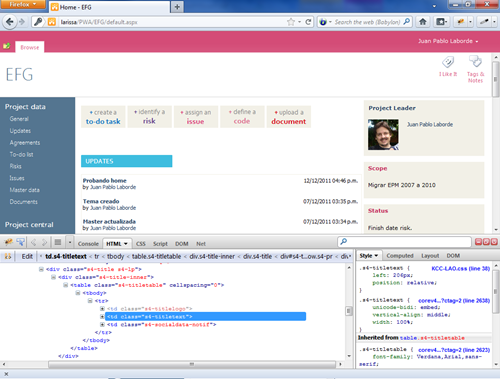
image

Una vez que encuentre los estilos, sólo resta empezar a aplicarlos. A continuación les dejo algunos ejemplos de los estilos que he utilizado en este caso. Siempre tengan cuidado al usar estilos porque pueden estar afectando alguna funcionalidad estándar de SharePoint. Y lo que funciona en un sitio podría no funcionar en otro. Eso depende mucho de nuestra parametrización.

Si van a trabajar con la Ribbon, no olviden que tienen que utilizar la “contrabarra”. Más información en: http://surpoint.blogspot.com/2011/12/los-puntos-en-los-ids-de-la-ribbon-de.html.

/***************************************/
/* Ocultamiento de secciones en Ribbon */
/***************************************/

/* Edición de Página */
#Ribbon\.WebPartPage, #Ribbon\.WebPartPage-title {
    display: none;
}

/* Configuración de Lista */
#Ribbon\.List, #Ribbon\.List-title {
    display: none;
}

/* Configuración de Librería */
#Ribbon\.Library, #Ribbon\.Library-title {
    display: none;
}

/******************************/
/* LOOK & FEEL BARRA SUPERIOR */
/******************************/

/* Fondo*/
.s4-title {
    background-image: url("/SurPoint/Style%20Library/PS.png");
    background-repeat: no-repeat;
    background-position-x: 10px;
    background-position-y: 23px;
}

/* Ocultar logo */
.s4-titlelogo {
    display: none;
}

/* Posicionar título */
.s4-titletext {
    position: relative;
    left: 206px;
}

/* Posicionar descripción de la lista */
.ms-listdescription {
    position: relative;
    left: 2px;
    top: 1px;
    font-family: Arial !important ;
    font-size: 7pt !important;
}

/* Ocultar global navigation */
#zz16_TopNavigationMenuV4 {
    display: none
}

/* Ocultar búsqueda */
#s4-searcharea {
    display: none
}

/* Formato y posición del título del sitio */
.s4-title H1 A {
    font-family: Segoe UI Light;
    font-size: 35px;
    color: #547590
}
.s4-title H1 {
    position: relative;
    top: 12px;
}

/* Formato y posición del sub-título del sitio y los separadores*/
.s4-titlesep {
    position: relative;
    top: 3px;
}
.s4-title H2 {
    position: relative;
    top: 5px;
}
.s4-title H2 {
    font-size: 20px;
    font-family: Segoe UI Light;
}

/* Posición de iconos sociales */
.s4-socialdata-notif {
    position: relative;
    top: 15px;
}

/* Quitar línea que separa la global navigation del título del sitio */
body #s4-topheader2 {
    border-top-style: none;
}

/* Ocultar Site Settings*/
.ms-siteactionsmenu {
    display: none;
}

/*****************************/
/* LOOK & FEEL INICIO RAPIDO */
/*****************************/

/* Inicio rápido: fondo */
body #s4-leftpanel-content {
    background-color: #547590;
}

/* Formato de los ítems de primer nivel */
.s4-ql UL.root > LI > .menu-item {
    color: white;
    font-family: Segoe UI Light;
    font-size: 14px;
    font-weight: bold;
}

/* Formato de los ítems de segundo nivel */
.s4-ql UL.root UL > LI > A {
    color: white;
    padding-left: 20px;
    font-family: Segoe UI Light;
    font-size: 12px;
}

/* Ocultar view all site content*/
#ctl00_PlaceHolderLeftNavBar_PlaceHolderQuickLaunchBottom_PlaceHolderQuickLaunchBottomV4_idNavLinkViewAllV4 {
    display: none;
}

/* Formato de papelera */
#ctl00_PlaceHolderLeftNavBar_PlaceHolderQuickLaunchBottom_PlaceHolderQuickLaunchBottomV4_idNavLinkRecycleBin {
    color: white;
    font-family: Segoe UI Light;
    font-size: 12px;
    position: relative;
    top: 7px;
}
 
 
/********************/
/* LOOK & FEEL BODY */
/********************/

/* Derecha */
.ms-WPBorderBorderOnly, .ms-WPBorderBorderOnly .ms-alternating {
    background-color: #F2F0E7;
    border: none !important;
}
.ms-listviewtable .ms-vb2, .ms-listviewtable .ms-vb-user {
    padding-right: 8px;
    padding-left: 8px;
    padding-top: 8px;
    padding-bottom: 8px;
}
.ms-WPBorderBorderOnly .ms-vh2-nograd, .ms-WPBorderBorderOnly .ms-viewheadertr .ms-vb {
    font-weight: bold;
}

/* Izquierda */
.s4-wpcell .s4-wpTopTable {
    border-top-color: #F2F0E7;
    border-right-color: #F2F0E7;
    border-bottom-color: #F2F0E7;
    border-left-color: #F2F0E7;
}

4. Cuando CSS no alcanza

Por supuesto encontrarán casos en las hojas de estilo y los temas no alcanzan. Aquí es muy común utilizar soluciones de jQuery y JavaScript, pero esto ya escapa al alcance de este artículo.

Hasta la próxima!

martes, 13 de diciembre de 2011

Los puntos en los IDs de la Ribbon de #SharePoint 2010 #CSS

Quizá en algún momento se preguntaron como ocultar controles de las Ribbon de SharePoint 2010 utilizando sólo CSS. Por supuesto que esto es posible y bastante simple, pero hay un pequeño detalle que puede llevar a la confusión: los IDs de la Ribbon contienen puntos.

Por ejemplo:

<span class="ms-cui-ctl-large " id="Ribbon.ListItem.New.NewListItem-Large" aria-describedby="Ribbon.ListItem.New.NewListItem_ToolTip" unselectable="on" mscui:controltype="">

Entonces, el detalle, es que hay que usar la contrabarra antes del punto dentro de la CSS. Por ejemplo

#Ribbon\.ListItem\.New\.NewListItem-Large
{
display:none;
}
Gracias al post de Doug Ware por poner algo de luz sobre este tema. Pueden leerlo en: http://online.appdev.com/edge/blogs/doug_ware/archive/2011/08/02/hiding-a-sharepoint-ribbon-button-with-css.aspx
Hasta la próxima!

martes, 29 de noviembre de 2011

#SharePoint redondeado

Les dejo algunos enlaces que contienen ideas de como generar “esquinas redondeadas” en SharePoint:

Ambos surgieron luego de un intercambio en los foros que pueden consultar en este enlace: http://social.technet.microsoft.com/Forums/en-US/sharepoint2010customization/thread/e25c901c-264b-498d-b944-97c8565a9621/ (How to replace QuickLaunch SharePoint 2010).

Espero les sea útil y si conocen algunas otras soluciones, les agradezco que las compartan.

Saludos!

Copio algunas imágenes de los posts originales para que vean de qué se trata:

jueves, 28 de julio de 2011

CSS Selector Reference

Si trabajan con hojas de estilo, muchas veces se habrán encontrado con que no tienen un ID o una clase a la que hacer referencia. No olviden que en esos casos puede ayudar un selector CSS como por ejemplo:

#nav li a[title="Inicio"] {   
  display: none;
}

En el ejemplo anterior estamos ocultando un “a” del cual sólo conocemos el valor de uno de sus atributos.

¿Interesante, no?

Para una lista completa de todos los selectores, consulten:

http://www.w3schools.com/cssref/css_selectors.asp

Tengan en cuenta que los mismos pueden variar de acuerdo a la versión de CSS.

Qué lo disfruten!

sábado, 11 de junio de 2011

Reemplazar enlace por imagen con CSS

Un truco que siempre hay que tener a mano:

.clasex a {
    display: block;
}
.clasex {
    background: url(
http://www….png) no-repeat;
    height: 113px;
    text-indent: -9999px;
    width: 189px;
    }

Que lo disfruten!

lunes, 10 de mayo de 2010

Estilos en Project Server 2007

Si alguna vez han tenido la necesidad de trabajar con estilos en Project Server, habrán visto que aplican la mayoría de las reglas de "branding" de SharePoint, sin embargo algunos estilos están escondidos.

Por ejemplo, si cambian un tema, observarán que no cambian los colores del Project Center. Si han llegado a este punto, de seguro les será útil conocer estas dos carpetas:

C:\Program Files\Common Files\microsoft shared\Web Server Extensions\12\TEMPLATE\LAYOUTS\PWA\STYLES

C:\Program Files\Common Files\microsoft shared\Web Server Extensions\12\TEMPLATE\LAYOUTS\PWA\IMAGES

Hasta la próxima!

Fuente de inspiración: http://marcsoester.blogspot.com/2008/06/make-planned-work-disapear-in.html.

lunes, 3 de mayo de 2010

Mi primer "tema" en SharePoint ... ¿el lado oscuro?

Para algunos el "lado oscuro" de SharePoint pasa por el desarrollo, pero no podemos decir que trabajar con estilos en SharePoint esté precisamente acompañado por la "fuerza". Definitivamente no!
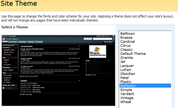
Hecha esta breve introducción, escribiré hoy un breve artículo para aquellos que quieran desarrollar su primer "tema" en SharePoint 2007.

Todos los artículos de Estilos que me resultaron interesantes, los estoy compilando bajo esté enlace: Estilos en SharePoint. Se los recomiendo y los invito a enviarme otros enlaces interesantes.


Parte 1: crear nuestros estilos

Antes de crear nuestro primer tema, necesitamos hacer pruebas con los estilos que queremos cambiar. No es propósito de este artículo hablar sobre estilos, pero sí enumerar los pasos previos a la creación del tema. Mi recomendación (y esto es opinable), es empezar así:

1.1 Elegir un tema de SharePoint estándar, el que más se parezca al estilo al que queremos llegar.

1.2 Buscar herramientas que nos ayuden a identificar los estilos (no es sencillo). Recomiendo estas dos:

  • CSS Reference Chart (en inglés): excelente página que nos muestra los estilos más usados y nos permite copiar las clases que necesitamos modificar.
  • SharePoint Customizer: muy linda herramienta de CodePlex, que nos permite navegar un sitio, seleccionar la zona a modificar e identificar las clases.

1.3 Hacer pruebas en la home page alterando los estilos del tema de manera de verificar que el diseño se acerca a nuestra idea original. Para esto lo mejor es agregar una Content Editor Web Part en la home page (sólo a modo de prueba) y alterar los estilos, por ejemplo así:

<style>

.ms-bannerContainer {display:none;}

.ms-searchform {display:none;}

</style>


Parte 2: armar el tema

Existe un artículo en MSDN que nos explica cómo realizar esto: MSDN: Procedimiento para personalizar temas. . Se los resumo:

Ver imagen en tamaño completo2.1 Hacer una copia del tema que elegimos como tema base, que podemos encontrar en esta ruta:
\Program Files\Common Files\Microsoft Shared\web server extensions\12\TEMPLATE\THEMES

  • Poner un nombre a la carpeta
  • Poner el mismo nombre dentro del archivo "inf" en las secciones [info] y [titles]

Importante: el nombre debe ser alfanumérico y de un máximo de 8 caracteres. Caso contrario obtendrán un error del tipo "Cannot open "Sur-Point": no such file or folder."

2.2 Modificar el archivo "css" con los estilos que probamos en la parte 1 (y que deberemos volver a probar una vez que apliquemos el tema, ya que ahora lo veremos en todas las páginas)


Parte 3: instalar el tema

Finalmente explicaré la forma más sencilla de instalarlo, sin que eso quiera decir que es la mejor, pero el artículo es sobre "mi primer tema" con lo cual no deseo complicar aún las cosas.

3.1 Modificar SPTHEMES.XML. Este es el archivo que determina los temas que tenemos disponibles en un sitio. Se debe agregar una sección como la siguiente:

<Templates>

<TemplateID>surpoint</TemplateID>

<DisplayName>surpoint</DisplayName>

<Description>Tema del sitio SurPoint</Description>

<Thumbnail>images/surpoint.png</Thumbnail>

<Preview>images/surpoint.png</Preview>

</Templates>

Pueden encontrar el archivo en:

\Program Files\Common Files\Microsoft Shared\Web Server Extensions\12\TEMPLATE\LAYOUTS\1033

A tener en cuenta:

  • Se debe modificar este archivo en la carpeta correspondiente a cada uno de los lenguajes que tengamos instalados.
  • Tener especial cuidado si estamos trabajando con una granja de servidores.
  • Un paquete de servicios de Microsoft podría sobre-escribir el archivo SPTHEMES.XML.
  • La imagen "surpoint.png" es opcional, para vista previa. En caso de armarla, deben dejarla en la siguiente carpeta:

\Common Files\Microsoft Shared\Web Server Extensions\12\TEMPLATE\IMAGES

3.2 Pasar nuestra tema (modificado en la parte 2) desde el ambiente de desarrollo al ambiente de producción.

image3.3 IISRESET

3.4 Aplicar el tema en nuestro sitio.

Y listo!


Espero que les haya sido útil, hasta la próxima!

Más sobre branding en: http://surpoint.blogspot.com/search/label/Branding.

jueves, 29 de abril de 2010

martes, 20 de abril de 2010

Estilos en SharePoint

Para los que necesiten trabajar modificando el estilo gráfico de SharePoint, les dejo un listado de enlaces interesantes. Que les sea útil!
Artículo
Contenido
CSS Reference Chart (en inglés)

2007:

http://www.heathersolomon.com/content/sp07cssreference.htm

2010:
http://sharepointexperience.com/csschart/csschart.html
Enumeración de los principales estilos de MOSS y WSS 3. Incluye área, nombre de estilo, función, número de línea aproximado y ejemplos de pantallas.
Además incluye una función "copy to clipboard" para usar en nuestras propias hojas de estilos.
Jerarquía de clases

http://www.gavd.net/servers/sharepointv3/spsv3_item.aspx?top=2&itm=414
imageResumen gráfico de Gustavo Velez que nos muestra la jerarquía de clases. 
Hoja de estilo alternativa

http://surpoint.blogspot.com/2009/07/cambios-de-estilos-en-sharepoint.html
imageExplicación del concepto "hoja de estilo alternativa" como opción de personalización en SharePoint. 
Páginas maestras

http://surpoint.blogspot.com/2009/10/master-pages-en-sharepoint.html
imageIntroducción al concepto de páginas maestras en SharePoint. 
Controles delegados

http://surpoint.blogspot.com/2009/09/mi-primer-delegate-control.html
Interesante opción de SharePoint que nos permite trabajar sobre las páginas maestras sin necesidad imagede alterarlas.
SharePoint Customizer

http://spc.codeplex.com/
Interesante herramienta en CodePlex que nos permite detectar la clase que necesitamos modificar haciendo un simple clic en la pantalla (recomendada).

image
SharePoint JavaScripts (en inglés)

http://sharepointjavascript.wordpress.com/
image Uno de los tantos blogs con ejemplos de código en jQuery que nos muestran como alterar las pantallas estándar de SharePoint para mejorar su usabilidad.
SharePoint's Branding Limitations (en inglés)

http://sharepointmagazine.net/series/partner-spotlight-tam-tam

image
Interesante serie de artículos en los que podemos explorar muchas de las opciones de "branding" de SharePoint.
image "Not all graphical designs for a portal will work in a SharePoint environment. There are a couple of limitations the Graphical Designer must know. A Graphical designer needs to know the scope of the graphical design.
This article will give the graphical designers more insight into the effect of these design decisions"
Gráficos dinámicos en SharePoint

http://surpoint.blogspot.com/2009/07/graficos-dinamicos-en-sharepoint.html
Ejemplo de generación de gráficos dinámicos en SharePoint usando Flash. Es sólo un ejemplo, existen innumerable cantidad de herramientas de código libre que pueden cumplir con esta necesidad.

image
Artículos sobre Páginas Maestras

http://geeks.ms/blogs/ciin/archive/2010/04/24/wss-3-0-amp-moss-trabajo-con-p-225-ginas-maestras.aspx
Excelente compilación de enlaces sobre recursos para trabajar con páginas maestras.

Por Juan Carlos González Martín, desde el blog de CIIN.
Mi primer "tema"

http://surpoint.blogspot.com/2010/05/mi-primer-en-sharepoint-el-lado-oscuro.html
imageBreve introducción al concepto de "temas" en SharePoint, la forma de crearlos a partir de uno existente, modificarlos e instalarlos.
MOSS 2007, CSS and you, the Non-Developer.

http://surpoint.blogspot.com/2010/04/ejemplos-practicos-de-estilos-en.html
Conjunto de artículos del autor Jay Simcox que nos muestran como aplicar estilos CSS en SharePoint.
Es muy interesante la cantidad de clases ejemplificadas.
Estilos en Project Server 2007

http://surpoint.blogspot.com/2010/05/estilos-en-project-server-2007.html
Carpetas en donde podemos encontrar la definición de los estilos y las imágenes de PWA.
Hasta la próxima!

martes, 27 de octubre de 2009

Lo nuevo de SharePoint Foundation 2010!!

Les paso un breve resumen de las novedades de SharePoint Foundation 2010, el sucesor de Windows SharePoint Services 3.0. Fuente: What's New in SharePoint Foundation 2010.

Cuando terminen de leerlo, van a querer instalarlo ya!

SharePoint Foundation 2010. Lo nuevo.

Business Connectivity Services  (ex BDC):

Como todos sabrán, en MOSS 2007 existe algo llamado Business Data Catalog que permite acceso de lectura a sistemas legados. Bien, BDC ha sufrido algunos cambios buenos:

  1. Ahora se llama BCS
  2. Ahora es lectura y escritura!
  3. Ahora permite operaciones batch de múltiples registros.
  4. Ahora puede trabajar con datos de tipo BLOB.
  5. Lo más importante, ya no es exclusivo de MOSS, es parte de SharePoint Foundation (WSS)

Más información en What's New- Business Connectivity Services.

Modelo de objetos de Cliente:

SharePoint Foundation introduce tres API para cliente:

  1. .Net Framework
  2. Silverlight
  3. ECMAScript (JavaScript, JScript)

Estas APIs permiten inter-operar con el servidor y son más sencillas que el uso de WebServices. Más información en What's New- Client Object Model:

Mejoras en eventos:

Algunas de las mejoras:

  1. Evento On Create de listas
  2. Eventos after sincrónicos!
  3. Evento Add en sitios
  4. Evento Add y Delete en listas

Más información en What's New- Events Improvements.

Mcirosoft Synch Framework

Es una arquitectura de sincronización global y unificada que permite a Microsoft y otras aplicaciones de terceros sincronizar más fácilmente con SharePoint 2010 Fundation. Más información en What's New- Microsoft Synch Framework.

Mejoras en el desarrollo para móviles

  1. Las webparts pueden ahora adpatarse para móviles a través de mobile adapters.
  2. Alertas SMS: Sí, leíste bien, ahora las alertas pueden convertirse en SMS y llegar a un celular.
  3. Alrededor de 60 nuevos controles para móviles.

Más información en What's New- Mobile Device Development Enhancements.

Mejoras en consultas!!

  1. Creo que todos saben que ahora existe LINQ to SharePoint Provider
  2. Pero a eso agreguen la posibilidad de hacer join con CAML
  3. Y a eso agreguen hacer consultas desde el modelo de objetos del cliente

Qué se elimina? En realidad se mantiene, pero se recomienda no usar:

  • Web Services para acceder a datos
  • Llamadas directas a owsscr.dll

Más información en: What's New- Query Enhancements.

Ribbon:

Básicamente es una nueva barra de herramientas. Una imagen vale más que mil palabras:

image 

Más información en What's New- Ribbon.

Soluciones Standboxed

Permite a los usuarios subir código personalizado dentro del contexto de una colección de sitios.

image

Más información en What's New- Sandboxed Solutions.

Services Aplication Framework

Proporciona una plataforma que permite a los desarrolladores construir aplicaciones escalables. Ayuda a equilibrar la carga y gestión de los servicios de SharePoint. Proporciona más de 20 servicios que están integrados en el producto básico. Por ejemplo, la búsqueda de SharePoint es ejecutada por este framework.

Reemplaza al Service Application Framework Microsoft Office SharePoint Server 2007. Más información en What's New- Service Application Framework.

Silverlight & Fluid Application Model

Ahora se puede hostear una aplicación Silverlight dentro de una WebPart, de la misma manera que se pueden integrar aplicaciones externas dentro de una WebPart en forma segura. Para mayor información consultar What's New- Silverlight Integration and the Fluid Application Model.

Mejoras en la interfaz de usuario

Como ya se mencionó anteriormente, una de las mejoras es la Ribbon.

Otro cambio significativo es que ahora la master page es compartida por las applications pages y las sites pages. Esto no era así en WSS3 (consultar el artículo Master pages en SharePoint). Finalmente se renovaron las hojas de estilo, facilitando su personalización y performance. Más información en What's New- UI Improvements.

Windows PoweShell para SharePoint

Es una nueva herramienat de línea de comandos que soprota lenguaje de script que complementa CMD.EXE. Es el reemplazo de STSADM. Más información en What's New- Windows PowerShell for SharePoint.

Mejoras en flujos de trabajo

Entres las mejoras se pueden identificar:

  1. Nuevas actividades.
  2. Interacción con más eventos y posibilidad de crear nuestros propios manejadores de eventos.
  3. Ahora los flujos de trabajo pueden depender de sitios, no sólo de listas.
  4. Flujos de trabajo que pueden ser ejecutados con permisos elevados, no con los permisos del iniciador.
  5. Se pueden reusar los flujos de trabajo y aplicar a varias listas.

Más información en What's New- Workflow Improvements.


Aquí termina. Consideren todo este material como “beta”. Acepto todo tipo de comentarios y aportes para ampliar estos temas, ya que todo es nuevo, hay poca información y pude haber cometido errores de interpretación.

Hasta la próxima!

lunes, 27 de julio de 2009

Cambios de estilos en sharepoint

En este breve artículo explicaré como cambiar algunos estilos en sharepoint en forma ordenada. En principio deben saber que existen muchas maneras de cambiar los estilos en sharepoint, principalmente Master pages, Themes y Hojas de estilos. En mi caso elijo hojas de estilos porque es la opción más sencilla para que los cambios apliquen a las páginas del sitio y a las application pages también. Lo mejor es no modificar las hojas de estilo existentes para evitar "romper" algo. La opción más limpia que encontré es una usar una hoja de estilo alternativa, la cual puede asignarse muy sencillamente vía programación:

1) Crear una hoja de estilos

En esta hoja de estilo sólo pondremos lo que queremos "modificar", lo cual hace más sencillo el trabajo. A continuación les muestro un ejemplo de hoja de estilo. Si tienen dudas para encontrar los estilos, les recomiendo que utilicen esta aplicación SharePoint Customizer

.ms-bannerContainer{ display:none; }

.ms-sitemapdirectional{ font-size:10pt; font-weight:bold; }

.ms-searchresultsareaseparator{ display:none; }

.ms-globalbreadcrumb{ padding:2px 10px 2px 18px; }

#ctl00_PlaceHolderGlobalNavigation_TopHelpLink { display:none; }

.ms-pagetitle { margin:15px 0px 4px 0px; }

.ms-titlearea { display:none; }

#ctl00_PlaceHolderPageTitleInTitleArea_ListTitle { display:none; }

#ctl00_PlaceHolderMain_ctl01_ctl02_UploadMultipleLink { display:none; }

.ms-quicklaunchheader { display:none;}

#ctl00_PlaceHolderLeftNavBar_idNavLinkRecycleBin { display:none; }

2) Asignar la hoja de estilo alternativa


En el siguiente paso modifican el evento que se ejecuta al activar una feature y en ese momento asigna la hoja de estilos alternativa:


public override void FeatureActivated(SPFeatureReceiverProperties properties)
{
SPWeb site = SPContext.Current.Web;

site.ApplyTheme("Wheat");

site.AlternateCssUrl = "/_layouts/1033/Styles/NOBLEBASE/NB.css";

site.Update();
}

public override void FeatureDeactivating(SPFeatureReceiverProperties properties)
{
SPWeb site = (SPWeb)properties.Feature.Parent;
site.ApplyTheme(string.Empty);
site.AlternateCssUrl = (string.Empty);
site.Update();
}


3) Contemplar los resultados


Con estilos:


Sin estilos:


Espero que haya sido útil. Hasta la próxima.