


En este breve artículo explicaremos cómo configurar los servicios de OLAP en Project Server 2010.
1. Crear una BD OLAP
Ir a Server Settings / Database Administration / OLAP Database Management. Presionar New para crear una nueva BD OLAP. Recordemos que en este punto podemos filtrar la información por departamento, tanto para Proyectos, como para Recursos. Más información sobre los campos a completar en este paso en: http://technet.microsoft.com/en-us/library/ff465341.aspx.
Si tenemos los permisos suficientes, nuestra BD quedará creada y obtendremos un mensaje como el siguiente:

Configurar la BD OLAP
El segundo paso es configurar la BD, agregando las dimensiones y medidas que necesitemos para cada uno de los cubos. Ir a Server Settings / Database Administration / OLAP Database Management. Seleccionar nuestra BD y presionar Configuration.
Seleccionamos los campos personalizados que queremos agregar como dimensiones o medidas según corresponda. Luego reconstruimos la BD. Más información sobre las opciones de configuración en: http://technet.microsoft.com/en-us/library/ff465342.aspx.
Probar un cubo
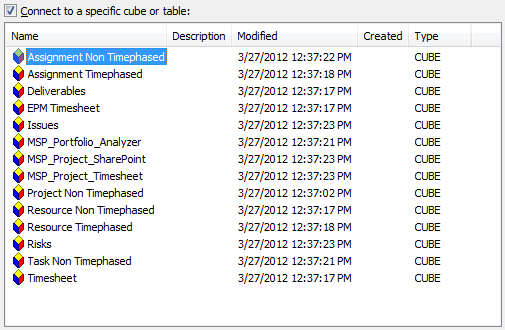
Desde Excel, insertamos una PivotTable y creamos una conexión externa a nuestro servidor OLAP. Aparecerán los siguientes cubos:
A partir de allí ya podemos “jugar” con el cubo que hayamos seleccionado y armar nuestras consultas de acuerdo a los requerimientos del usuario.
También podemos utilizar otras herramientas de Reporting para consultar los cubos.
Pueden encontrar más información en el artículo Project 2010: Business Intelligence Overview.
Espero les haya sido útil.
Hasta la próxima!


