SSD: el síndrome de la Sharepoint dependencia

Sharepoint me proporciona seguridad y me hace sentir más fuerte. Las 10 cosas que más me gustan de Sharepoint.

10 puntos para entender a Project Server 2010

Microsoft Project es quizá la herramienta de gestión de proyectos más conocida y utilizada por los líderes de proyectos...

Diseño Gráfico en SharePoint

Serie de artìculos que nos ayudan a incorporar diseño gráfico en las implementaciones de SharePoint...

Revista CompartiMOSS

Artículos publicados en la revista especializada en SharePoint: CompartiMOSS.

Contacto

Enviame un correo :-)

jueves, 19 de enero de 2012

Visualizar #PDF y #PPT en #SharePoint 2010

Imaginemos que necesitamos visualizar en nuestro browser documentos con formato PDF. O que necesitamos visualizar presentaciones Power Point y no disponemos de las Office Web Applications. A continuación les dejo un método sencillo para resolver este requerimiento:

1) Convertir el documento

En caso que se trate de una presentación PowrPoint, la salvamos como PDF y la subimos a una librería de SharePoint

2) Creamos una página con una CEWP

Creamos una página de elementos web y agregamos una CEWP (Content Editor Web Part) que apunte a un archivo en donde podamos almacenar nuestro código.

3) Insertamos un código cómo el siguiente en la CEWP

<object data='/SP/Help/Help/SP.pdf#pagemode=thumbs&navpanes=1'
        type='application/pdf'
        width='960px'
        height='560px'>

<p>It appears your Web browser is not configured to display PDF files.
No worries, just <a href='/SP/Help/Help/SP.pdf'>click here to download the PDF file.</a></p>

</object>

En este caso, además de visualizar el PDF, veremos un índice con las miniaturas y una barra de herramientas, tal como muestra la siguiente imagen:

image

4) Información adicional

A continuación les dejo algunos enlaces de interés para ampliar el tema:

Para que funcione, deben tener activado el complemento “Adobe PDF Reader” en Internet Explorer.

image

Espero les resulte útil!

miércoles, 18 de enero de 2012

Actualización de tareas en Project Server 2010

Interesante enlace con los cambios a la actualización de tareas en Project Server 2010: http://blogs.msdn.com/b/project/archive/2010/01/28/task-statusing-and-the-new-grid.aspx

Qué lo disfruten!

image

lunes, 16 de enero de 2012

Sharing The Point South America 2012

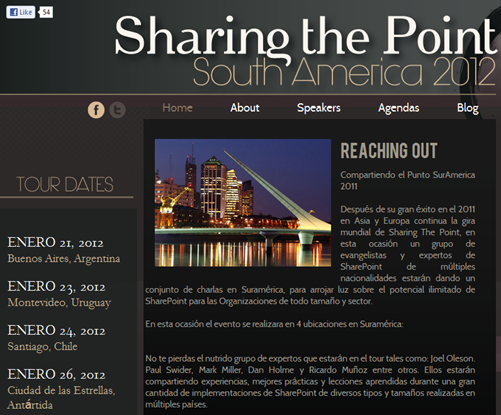
Me contacta mi amigo Ricardo Muñoz para informarme sobre este importante evento que se estará realizando la el próximo sábado en Buenos Aires, al cual, desde ya, están todos invitados. A continuación les dejo información sobre el evento:

Sitio web: http://www.sharingthepoint.org/SitePages/Home2012.aspx

Transcribo datos del evento:

Compartiendo el Punto SurAmerica 2011

Después de su gran éxito en el 2011 en Asia y Europa continua la gira mundial de Sharing The Point, en esta ocasión un grupo de evangelistas y expertos de SharePoint de múltiples nacionalidades estarán dando un conjunto de charlas en Suramérica, para arrojar luz sobre el potencial ilimitado de SharePoint para las Organizaciones de todo tamaño y sector.

En esta ocasión el evento se realizara en 4 ubicaciones en Suramérica:

No te pierdas el nutrido grupo de expertos que estarán en el tour tales como: Joel Oleson. Paul Swider, Mark Miller, Dan Holme y Ricardo Muñoz entre otros. Ellos estarán compartiendo experiencias, mejores prácticas y lecciones aprendidas durante una gran cantidad de implementaciones de SharePoint de diversos tipos y tamaños realizadas en múltiples países.

Si quieres aprender mas sobre SharePoint y al mismo tiempo aprovechar la experiencia de los expertos te invitamos a reservar tu lugar en alguna de las paradas de la gira. Visita hoy mismo el Sitio Oficial de la Gira Sharing The Point Suramérica.

El evento será totalmente gratuito lo único que necesitas hacer es registrarte, es importante mencionar que todas las charlas en ingles tendrán traducción.

Sigue al equipo del Sharing the Point en Twitter y Facebook para las ultimas novedades.

image

Espero puedan asistir!

martes, 10 de enero de 2012

Cargar una #CSS en forma dinámica desde #javascript

A continuación les dejo un método sencillo que nos permite cargar una hoja de estilos desde una función dentro de un script JavaScript:

La forma de invocación:

activar_css ("/SURPOINT/Style%20Library/surpoint.css");

La función:

function activar_css (css_file) {       
    var fileref=document.createElement("link");
    fileref.setAttribute("rel", "stylesheet");
    fileref.setAttribute("type", "text/css");
    fileref.setAttribute("href", css_file);
    document.getElementsByTagName("head")[0].appendChild(fileref);
}

El artículo que explica cómo hacerlo:

http://www.javascriptkit.com/javatutors/loadjavascriptcss.shtml

Espero les sea útil. Hasta la próxima!

martes, 3 de enero de 2012

Desactivación de usuarios en Project Server

La forma recomendada por Microsoft para quitar el acceso a un usuario a Project Server es la desactivación del mismo. ¿En qué consiste?

Al desactivar un usuario, el mismo permanece en la base de datos, pero:

  • No estará disponible para nuevas asignaciones.
  • No podrá acceder a Project Server.

El usuario no se elimina realmente para preservar cualquier información que exista sobre el mismo, como una asignación a una tarea (o para una futura reactivación).

Para desactivar la cuenta se siguen estos pasos:

  • Opción “Manage users”
  • Seleccionar “Desactivate Users”

image

Luego de realizar esta operación, el usuario aparecerá en estado inactivo:

image

Entrando a las opciones del usuario, también aparecerá como inactivo.

image

Más información en:


Eliminación de usuarios

En caso que se requiera eliminar un usuario (no desactivar) el procedimiento es:

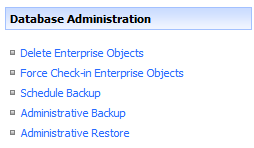
  • Opción “Databse Administration”
  • Seleccionar “Delete Enterprise Objects”

image

image

El método de eliminación no es el recomendado por Microsoft.

Este método no tiene vuelta atrás, salvo restauración de un backup.


Más información en:

lunes, 2 de enero de 2012

#CompartiMOSS Número 10 #SharePoint

¿Trabajás con SharePoint? Entonces no dejes de leer el número 10 de la revista CompartiMOSS. Contenido:

  • Editorial
  • Cómo crear una página de error personalizada en SharePoint 2010 (Luis Máñez)
  • Aplicando buenas prácticas a una solución SandBoxed que despliega noticias gráficas (Juan Manuel Herrera)
  • SharePoint Governance - I (Randy Williams - Roberto Delgado)
  • Como remplazar controles delegados en sitios de SharePoint 2010 (Juan Carlos González Martín)
  • Datos externos desde Office365 (Mario Cortés Flores)
  • Gestión de documentos para ISO 9001 con SharePoint 2010 (Juan Emilio Martinez)
  • Entrevista con Daniel Seara
  • Timer Jobs en SharePoint 2010 (Carlos Ariel Dantiags)
  • NPS ENGINE, herramienta de Diseño de Procesos para SharePoint
  • el caso de los Centros Tecnológicos de Microsoft (MTC) (Roberto Delgado)
  • CUDISS - SharePoint BI para hospitales (Luis Máñez)
  • SSD: El Síndrome de la SharePoint Dependencia (Juan Pablo Pussacq Laborde)
  • Sitios web públicos en Office 365 (Alberto Diaz Martin)
  • Aprovisionamiento de Páginas Wiki en SharePoint 2010 (David Martos)

Descargar en: http://www.gavd.net/servers/compartimoss/compartimoss_main.aspx

Diciembre 2011

miércoles, 14 de diciembre de 2011

Un poco de #branding en #SharePoint 2010

En este artículo voy a dar algunos ejemplos sencillos para cambiar el aspecto de nuestro sitio en SharePoint 2010. ¿Tunning? ¿Cirugía estética? Algo así.

La idea es llegar a un sitio como este:

image

Espero que les resulte útil.

1. Esquema de colores

En un primer paso vamos a crear un esquema de colores que se adapte a nuestras necesidades. Para ello utilizamos Power Point 2010. Los pasos a seguir son:

1) Ir a la sección DESIGN

2) Dentro de COLOR abrir el combo y elegir CREATE NEW THEME COLORS

3) Elegir los colores de acuerdo a nuestra necesidades:

image

4) Dentro de FONTS abrir el combo y elegir CREATE NEW THEME FONTS

image

5) Exportar el tema. Dentro de ALL THEMES elegir SAVE CURRENT THEME

6) Agregar el tema a nuestra colección de sitios dentro de THEME GALLERY.

7) Ir a nuestro sitio y seleccionar el nuevo tema creado.


2. CSS

En el segundo paso vamos a agregar nuestra hoja de estilos para hacer algunos cambios en el aspecto de nuestro sitio. Existen varios métodos para realizar esto, con o sin programación. En mi caso optaré por agregar una línea de código en la página maestra del sitio utilizando SharePoint Designer.

1) Creamos una nueva hoja de estilos con nuestro editor preferido y subimos el archivo “CSS” a la librería STYLE LIBRARY.

2) Abrimos nuestro sitio en SharePoint Designer. Dentro de la sección MASTER PAGES editamos V4.MASTER. Importante: no confundir, no editar DEFAULT.MASTER. Recuerden que se utiliza en los casos en que estemos migrando sitios desde la versión 2007 de SharePoint únicamente.

En nuestro caso vamos a agregar la siguiente línea de código:

<SharePoint:CssRegistration name="<% $SPUrl:~sitecollection/Style Library/SURPOINT.css %>" After="corev4.css" runat="server"/>

Esto puede variar de acuerdo a varios puntos. Les recomiendo leer está entrada de blog para definir la mejor variante para sus proyectos: http://erikswenson.blogspot.com/2010/01/sharepoint-2010-css-references-in.html

Salvamos:

image

Y listo, nuestro sitio ya posee una hoja de estilos adicional. Ahora el próximo paso es empezar a “jugar” con los estilos.


3. Jugar con los estilos

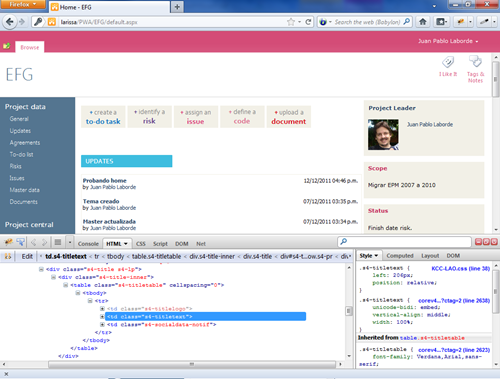
Una de las maneras más sencillas para detectar las clases a modificar es utilizar las herramientas para el desarrollador de Internet Explorer. Presionar F12 y utilizar el selector de elementos para detectar estilos aplicados, tal como se ve en la imagen:

image

También pueden utilizar Firebug de Firefox:
image

Una vez que encuentre los estilos, sólo resta empezar a aplicarlos. A continuación les dejo algunos ejemplos de los estilos que he utilizado en este caso. Siempre tengan cuidado al usar estilos porque pueden estar afectando alguna funcionalidad estándar de SharePoint. Y lo que funciona en un sitio podría no funcionar en otro. Eso depende mucho de nuestra parametrización.

Si van a trabajar con la Ribbon, no olviden que tienen que utilizar la “contrabarra”. Más información en: http://surpoint.blogspot.com/2011/12/los-puntos-en-los-ids-de-la-ribbon-de.html.

/***************************************/
/* Ocultamiento de secciones en Ribbon */
/***************************************/

/* Edición de Página */
#Ribbon\.WebPartPage, #Ribbon\.WebPartPage-title {
    display: none;
}

/* Configuración de Lista */
#Ribbon\.List, #Ribbon\.List-title {
    display: none;
}

/* Configuración de Librería */
#Ribbon\.Library, #Ribbon\.Library-title {
    display: none;
}

/******************************/
/* LOOK & FEEL BARRA SUPERIOR */
/******************************/

/* Fondo*/
.s4-title {
    background-image: url("/SurPoint/Style%20Library/PS.png");
    background-repeat: no-repeat;
    background-position-x: 10px;
    background-position-y: 23px;
}

/* Ocultar logo */
.s4-titlelogo {
    display: none;
}

/* Posicionar título */
.s4-titletext {
    position: relative;
    left: 206px;
}

/* Posicionar descripción de la lista */
.ms-listdescription {
    position: relative;
    left: 2px;
    top: 1px;
    font-family: Arial !important ;
    font-size: 7pt !important;
}

/* Ocultar global navigation */
#zz16_TopNavigationMenuV4 {
    display: none
}

/* Ocultar búsqueda */
#s4-searcharea {
    display: none
}

/* Formato y posición del título del sitio */
.s4-title H1 A {
    font-family: Segoe UI Light;
    font-size: 35px;
    color: #547590
}
.s4-title H1 {
    position: relative;
    top: 12px;
}

/* Formato y posición del sub-título del sitio y los separadores*/
.s4-titlesep {
    position: relative;
    top: 3px;
}
.s4-title H2 {
    position: relative;
    top: 5px;
}
.s4-title H2 {
    font-size: 20px;
    font-family: Segoe UI Light;
}

/* Posición de iconos sociales */
.s4-socialdata-notif {
    position: relative;
    top: 15px;
}

/* Quitar línea que separa la global navigation del título del sitio */
body #s4-topheader2 {
    border-top-style: none;
}

/* Ocultar Site Settings*/
.ms-siteactionsmenu {
    display: none;
}

/*****************************/
/* LOOK & FEEL INICIO RAPIDO */
/*****************************/

/* Inicio rápido: fondo */
body #s4-leftpanel-content {
    background-color: #547590;
}

/* Formato de los ítems de primer nivel */
.s4-ql UL.root > LI > .menu-item {
    color: white;
    font-family: Segoe UI Light;
    font-size: 14px;
    font-weight: bold;
}

/* Formato de los ítems de segundo nivel */
.s4-ql UL.root UL > LI > A {
    color: white;
    padding-left: 20px;
    font-family: Segoe UI Light;
    font-size: 12px;
}

/* Ocultar view all site content*/
#ctl00_PlaceHolderLeftNavBar_PlaceHolderQuickLaunchBottom_PlaceHolderQuickLaunchBottomV4_idNavLinkViewAllV4 {
    display: none;
}

/* Formato de papelera */
#ctl00_PlaceHolderLeftNavBar_PlaceHolderQuickLaunchBottom_PlaceHolderQuickLaunchBottomV4_idNavLinkRecycleBin {
    color: white;
    font-family: Segoe UI Light;
    font-size: 12px;
    position: relative;
    top: 7px;
}
 
 
/********************/
/* LOOK & FEEL BODY */
/********************/

/* Derecha */
.ms-WPBorderBorderOnly, .ms-WPBorderBorderOnly .ms-alternating {
    background-color: #F2F0E7;
    border: none !important;
}
.ms-listviewtable .ms-vb2, .ms-listviewtable .ms-vb-user {
    padding-right: 8px;
    padding-left: 8px;
    padding-top: 8px;
    padding-bottom: 8px;
}
.ms-WPBorderBorderOnly .ms-vh2-nograd, .ms-WPBorderBorderOnly .ms-viewheadertr .ms-vb {
    font-weight: bold;
}

/* Izquierda */
.s4-wpcell .s4-wpTopTable {
    border-top-color: #F2F0E7;
    border-right-color: #F2F0E7;
    border-bottom-color: #F2F0E7;
    border-left-color: #F2F0E7;
}

4. Cuando CSS no alcanza

Por supuesto encontrarán casos en las hojas de estilo y los temas no alcanzan. Aquí es muy común utilizar soluciones de jQuery y JavaScript, pero esto ya escapa al alcance de este artículo.

Hasta la próxima!

martes, 13 de diciembre de 2011

Los puntos en los IDs de la Ribbon de #SharePoint 2010 #CSS

Quizá en algún momento se preguntaron como ocultar controles de las Ribbon de SharePoint 2010 utilizando sólo CSS. Por supuesto que esto es posible y bastante simple, pero hay un pequeño detalle que puede llevar a la confusión: los IDs de la Ribbon contienen puntos.

Por ejemplo:

<span class="ms-cui-ctl-large " id="Ribbon.ListItem.New.NewListItem-Large" aria-describedby="Ribbon.ListItem.New.NewListItem_ToolTip" unselectable="on" mscui:controltype="">

Entonces, el detalle, es que hay que usar la contrabarra antes del punto dentro de la CSS. Por ejemplo

#Ribbon\.ListItem\.New\.NewListItem-Large
{
display:none;
}
Gracias al post de Doug Ware por poner algo de luz sobre este tema. Pueden leerlo en: http://online.appdev.com/edge/blogs/doug_ware/archive/2011/08/02/hiding-a-sharepoint-ribbon-button-with-css.aspx
Hasta la próxima!

jueves, 8 de diciembre de 2011

HTML en una columna dentro de una vista de #SharePoint con #JavaScript o #jQuery

Hace unos días preguntaban en un foro cómo agregar HTML dentro de una columna para generar cierto comportamiento en una vista. Hay varias soluciones y creo que dependen un poco del objetivo que se persiga.

Mi primera recomendación es el método mediante el cual se escribe el código HTML en una columna calculada y luego de hace el render mediante JavaScript o jQuery. Se usó mucho durante un tiempo, creo que por su facilidad de implementación y su potencial. La famosa HTML calculated column. Acá los enlaces:

http://blog.pathtosharepoint.com/2008/09/01/using-calculated-columns-to-write-html/

http://www.pathtosharepoint.com/HTMLcc/default.aspx

https://www.nothingbutsharepoint.com/sites/eusp/Pages/jquery-for-everyone-html-calculated-column-plugin.aspx

Si queremos profundizar un poco más, otras soluciones que no necesitan ser instaladas en el servidor pueden implementarse con jQuery o Client Object  Model. Un script muy básico de jQuery que se puede usar para tomar de base y luego hacerlo todo lo complejo que necesitemos se encuentra en: http://www.sharepointkings.com/2010/04/sharepoint-custom-so-called-kpi.html

Client Object Model es quizá lo más potente. Sólo funciona en SharePoint 2010. Acá les dejo una introducción: http://surpoint.blogspot.com/2011/10/introduccion-al-modelo-de-objetos-de.html

Espero que les sea útil. Pueden ver la discusión en el foro en este enlace: http://social.msdn.microsoft.com/Forums/es-ES/mossdeves/thread/42671890-3f5c-49ee-b432-17282c1e3e5a/ (Html en una custom list)

Hasta la próxima!

lunes, 5 de diciembre de 2011

Aplicaciones de servicio en SharePoint 2010

Tres artículos más que interesantes de tres que saben:

Juan Carlos González
Gustavo Vélez
Fabián Imaz

Les dejo los enlaces:

Qué los disfruten!