SSD: el síndrome de la Sharepoint dependencia

Sharepoint me proporciona seguridad y me hace sentir más fuerte. Las 10 cosas que más me gustan de Sharepoint.

10 puntos para entender a Project Server 2010

Microsoft Project es quizá la herramienta de gestión de proyectos más conocida y utilizada por los líderes de proyectos...

Diseño Gráfico en SharePoint

Serie de artìculos que nos ayudan a incorporar diseño gráfico en las implementaciones de SharePoint...

Revista CompartiMOSS

Artículos publicados en la revista especializada en SharePoint: CompartiMOSS.

Contacto

Enviame un correo :-)

martes, 3 de septiembre de 2013

¿Cómo editar en hoja de datos en SharePoint 2010 si no tengo instalado Office?

En caso que requieran editar en "hoja de datos" los ítems de una lista en SharePoint 2010 y no posean instalado Office, recibirán un error.

Una solución sencilla es instalar los "2007 Office System Driver: Data Connectivity Components" que pueden descargar desde: http://www.microsoft.com/en-us/download/details.aspx?id=23734

Fuentes:

jueves, 29 de agosto de 2013

Error inesperado al agregar un usuario en SharePoint

En el momento de agregar un usuario en SharePoint 2010, seguimos estos pasos:
  1. Ir a la sección de permisos: /_layouts/user.aspx
  2. Usar la opción "Conceder permisos"
  3. Abrir la libreta de direcciones vía "examinar"
  4. Buscar un usuario y agregarlo.
En el momento de presionar "Aceptar", aparece un "Error desconocido".
En el log podemos ver la siguiente información la siguiente información:
System.InvalidOperationException: Namespace prefix 'xsd' is not defined.    at System.Xml.Serialization.XmlSerializationReader.ToXmlQualifiedName(String value, Boolean decodeName)     at Microsoft.Xml.Serialization.GeneratedAssembly.XmlSerializationReaderDictionaryEntryArray.Read1_Object(Boolean isNullable, Boolean checkType)     at Microsoft.Xml.Serialization.GeneratedAssembly.XmlSerializationReaderDictionaryEntryArray.Read2_DictionaryEntry(Boolean checkType)     at Microsoft.Xml.Serialization.GeneratedAssembly.XmlSerializationReaderDictionaryEntryArray.Read3_ArrayOfDictionaryEntry() c4460fbb-9ea1-4ac0-a344-cacc0c9d9456
Se trata de un problema de incompatibilidad entre SharePoint y las versiones 9 y 10 de Internet Explrorer. Las 2 soluciones:
  1. Usar F12 y pasar a IE8 (temporal)
  2. Modificar una página maestra según indico a continuación:
La página a modificar es "pickerdialog.master".
Se encuentra ubicada en "C:\Program Files\Common Files\Microsoft Shared\Web Server Extensions\14\TEMPLATE\LAYOUTS"
Agregar la siguiente línea de código (la resaltada en rojo) dentro del <head>
<head>
<meta name="GENERATOR" content="Microsoft SharePoint" />
<meta http-equiv="X-UA-Compatible" content="IE=EmulateIE8" />
<meta http-equiv="Content-Type" content="text/html; charset=utf-8" />
<meta http-equiv="Expires" content="0" />

domingo, 25 de agosto de 2013

Diseño Gráfico en SharePoint Foundation 2010.

Resumen:
En este artículo se detalla un enfoque de desarrollo orientado a aplicar diseño creado por un diseñador gráfico en SharePoint Foundation 2010. Al final del camino, se busca un sitio como el siguiente:
image
Imagen 1 – Ejemplo de página de inicio con diseño gráfico
Dentro de los objetivos perseguidos, hay dos que se consideran los más importantes:
  • Separar dentro de lo posible el trabajo del diseñador gráfico del trabajo del desarrollador
  • Facilitar la mantenibilidad del sistema, evitando utilizar funciones menos conocidas por los desarrolladores, como crear una página maestra desde cero o utilizar código de servidor.
Principales lineamientos:
  • La plataforma es Foundation, no Server.
  • El diseño es de un ancho fijo, diferente al estándar de SharePoint que ocupa el ancho total de la pantalla.
  • Se busca preservar la ribbon porque posee funcionalidad muy importante, pero tratando de que no ocupe tanto el centro de atención.
  • Existen elementos de cabecera que se repiten en todas las páginas, lo que incluye una imagen, el usuario conectado y un menú horizontal. También un pie de página.
  • La imagen de cabecera es más alta que la ribbon de SharePoint.
  • Existen elementos que sólo se ven en la home page, como la efemérides, la fecha del día y el contenido en sí.
  • El contenido de la home page, posee un diseño gráfico, muy diferente al estándar de SharePoint.
Enfoque técnico
  • Se busca maximizar el uso de CSS
  • Se busca minimizar el uso de la Página Maestra
  • Se crea el contenido propio de la home con Cliente Object Model (Java Script) para poder formatearlo con mayor facilidad
Página Maestra
El primer paso consiste en crear nuestra propia página maestra. En muchos casos se parte desde un página maestra básica (starter), pero nosotros preferimos copiar la estándar. Para ello debemos completar los siguientes pasos:
  1. Abrimos nuestro sitio desde SharePoint Designer y nos ubicamos en la sección “Master Pages”
  2. Copiamos la página “v4.master” y le ponemos un nombre como “intranet.master”
  3. Luego elegimos la opción “Set as default master page
Página de inicio con diferente diseño
Supongamos que necesitamos una página de inicio con tres o cuatro columnas. Si bien, desde SharePoint 2010, es posible elegir cualquier página como home page, vamos a optar por un método que nos dé mayor flexibilidad, siguiendo estos pasos:
  1. Crear una librería de documentos llamada “Internal”
  2. Creamos una archivo llamado “Intranet_Home.htm”
  3. Agregar una CEWP en la home que llame a ese archivo
Ese archivo contendrá scripts y estilos que sólo se apliquen en la home page. Puro HTML, JavaScript, jQuery y CSS.
Hoja de estilos
Creamos un archivo llamado “Intranet.css” para definir los estilos que sobre-escriban los de SharePoint. Este archivo podemos almacenarlo en la librería “Internal”.
Luego modificamos la página maestra (en SharePoint Server no sería necesario modificar la página maestra), agregando el siguiente código antes del “</head>”:
<SharePoint:CssRegistration name="/sites/TUSITIO/Internal/Intranet.css" After="corev4.css" runat="server"/>
Así queda nuestra nueva librería Internal y la librería de páginas maestras:
image
Imagen 2 – Librerías Internal y Master Pages
También modificamos la página maestra para agregar el pie de página, siendo esta nuestra última modificación, ubicada luego de SharePoint:DeveloperDashboard:
<div id="intranet_footer">LA EMPRESA - RECURSOS HUMANOS - PROYECTOS - NOTICIAS</div>
Lo importante, teniendo en cuenta uno de los objetivos, es que apenas hicimos dos simples cambios en la página maestra.
Estilos generales
En el siguiente código, se muestran los estilos generales que buscan:
  • Crear una cabecera con diseño
  • Preservar la ribbon
Este estilo se ubica dentro de Intranet.css:
/* -------------------------------------------------
Ocultamiento de secciones
------------------------------------------------- */
/* Oculto Acciones del Sitio */
.ms-siteactionsmenu { display: none; }
/* Ocultar Icono de navegación hacia arriba */
.s4-breadcrumb-anchor { display: none; }
/* -------------------------------------------------
Ajustes estéticos
------------------------------------------------- */
/* Seteo el color de fondo */
body { background-color: #828282; }
/* Aplico un ancho fijo, no 100% */
#s4-ribbonrow, #s4-workspace
{
max-width: 1100px;
margin: 0 auto;
padding: 0px;
background-color: white;
}
/* -------------------------------------------------
Imagen de cabecera
------------------------------------------------- */
/* Agrando la Ribbon porque la imagen es más alta */
#s4-ribbonrow { padding-top:37px; min-height: 133px !important; }
/* Oculto la fila de título y navegación */
#s4-titlerow { margin-top: -88px; }
/* Subo las solapas de la Ribbon para que no molesten a la imagen, especialmente si hay un logo a la izquierda */
.ms-cui-topBar2 { margin-top: -37px; }
.ms-cui-tabContainer { border-top: #B8BABD 1px solid; background-color: white; padding-top: 20px; }
.ms-cui-tabBody { padding-bottom: 17px; background-image: none; }
/* Elimino el fondo del título y del top navigator */
.s4-title { background: none; }
/* Seteo mi imagen de cabecera en la ribbon row */
#s4-ribbonrow { background-image: url('/sites/TUSITIO/Internal/header.png'); }
/* Saco el fondo de la ribbon que molesta a la imagen */
#s4-ribboncont { background: none !important; }
/* Posiciono en forma fija al top navigation */
.menu-horizontal { position: fixed !important; top: 134px !important; }
/* Subo el menú de usuario */
#RibbonContainer-TabRowRight { margin-top: -10px; }
/* Elimino el borde superior de la ribbon */
.ms-cui-topBar2 { border: 0px; }
/* Ajustes de algunos bordes */
#s4-topheader2 { border-top: 0px !important; background: white !important; }
/* Borde derecho a la izquierda de la scrollbar molesta */
#s4-titlerow { border-right: 0px; }
/* -------------------------------------------------
Estilos en barra superior
------------------------------------------------- */
/* Menú de bienvenida*/
.ms-welcomeMenu A:link {
color: #8F8F8F;
font-size: 11px;
font-family: Arial, Helvetica, sans-serif;
}
/* Colores de solapas de la ribbon, tratando de que no sean tan visibles */
.ms-cui-tt-a, .ms-cui-cg-t { color: #B8BABD !important; }
.ms-cui-cg-t, .ms-cui-ct-ul { background: none !important; }
.ms-cui-ct-ul, .ms-cui-cg-i, .ms-cui-cg, .ms-cui-tt-a {border-color: #F4F3F9 !important; }
.ms-cui-cg-i {border-color: transparent !important; }
.ms-cui-cg {border-color: transparent !important; }
/* -------------------------------------------------
Estilos en Top Navigation
------------------------------------------------- */
/* Efecto de margen izquierdo */
.s4-tn .menu-horizontal {
margin-left: 200px;
}
/* Estilo de los links */
.s4-tn .menu-item-text {
color: #FCFCFC;
font-size: 11px;
border-right: #FCFCFC solid 1px;
padding-right: 25px;
font-size: 11px;
font-family: Arial, Helvetica, sans-serif;
}
/* Estilo del link seleccionado */
.s4-tn .selected {
font-weight: bold;
}
.s4-tn .selected .menu-item {
background: none !important;
border: none !important;
}
/* Estilo del link hover */
.s4-tn .menu-item:hover {
text-decoration: none !important;
}
/* -------------------------------------------------
Footer
------------------------------------------------- */
#intranet_footer {
background-color: #ACACAD;
margin-top: 15px;
font-family: Arial, Helvetica, sans-serif;
font-size: 9px;
color: white;
text-align: center;
padding: 4px;
clear: both;
border-top: white solid 40px;
}
En la siguiente imagen, puede observarse la forma que adquiere la Ribbon:
image
Imagen 3 – Ejemplo de ribbon con el diseño gráfico aplicado
Sobre la imagen de cabecera
La imagen de cabecera posee algunas características importantes:
  • Ocupa todo el ancho fijo: 1100px
  • Debe ser de la altura 170px (si se cambia, hay que ajustar la CSS)
  • Posee un sombreado en la parte superior (como parte de la imagen)
  • Posee el logo a la izquierda, dejando algo de espacio en blanco para la botonera (solapas) de la ribbon
  • La zona de abajo es el fondo de los links de la Top Navigation
La imagen de cabecera ejemplo es:
image
Imagen 4 – Ejemplo de imagen para la cabecera
La home page
En la home page, trabajamos sobre estos aspectos principales:
  • Nombre de usuario
  • Efeméride
  • Botón de subsitio
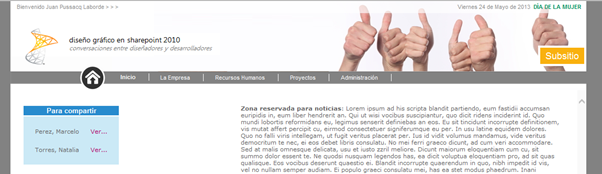
  • Contenido de la home
Buscamos algo como lo siguiente:
image
Imagen 5 – Particularidades de la página de inicio
Nombre de usuario
El nombre de usuario se ve a la izquierda con el agregado del “Bienvenido” y “> > >”. Para ello trabajamos con una técnica jQuery que nos permite insertar HTML:
$('#zz15_Menu span').prepend('Bienvenido&nbsp;');
$('#zz15_Menu span').append(' > > > ');

Efeméride

A la derecha, arriba, agregamos:
  • La fecha actual obtenida con JavaScript
  • La efeméride obtenida con Cliente Object Model
Para obtener la fecha actual, usamos código javascript.

Para obtener la Efeméride, consultamos los datos de una lista usando Cliente Object Model, tal como lo expliqué en un artículo previo, que pueden encontrar en: http://surpoint.blogspot.com.ar/2011/10/introduccion-al-modelo-de-objetos-de.html

Para insertar la efeméride (ítem extraído de una lista), usamos:

ExecuteOrDelayUntilScriptLoaded(cargar_efemeride, "sp.js");
$('.ms-cui-ribbonTopBars').append($('#efemeride'));

Dentro del código que lee la efeméride (cargar_efemeride), se cargó previamente un div de la siguiente forma:

document.getElementById("efemeride").innerHTML = strHtml;

El div debe existir en Intranet_Home.htm:

<div id="efemeride"></div>


Botón de subsitio

Este es un simple botón que agregamos en nuestro HTML de la siguiente forma:

<table id="subsitio_contenedor">
 <tr>
 <td width="990px"></td>
 <td width="100px">
 <a id="subsitio" href="/sites/blablabla.aspx">Subsitio</a>
 </td>
 </tr>
</table>

Resultado

image
Imagen 6 – Botón de acceso a un subsitio


El contenido de la home

Siguiendo el enfoque de las efemérides, cargamos todo el contenido de la home. Lo primero que hacemos es crear una tabla para nuestro contenido, con el diseño que más nos guste. Este es un ejemplo:

<table id="super_contenedor">
 <tr>
 <td>
 <table class="cumples-tabla">
 <thead>
 <tr>
 <th>Para compartir</th>
 </tr>
 </thead>
 <tbody>
 <tr>
 <td><div id="cumples"></div></td>
 </tr>
 </tbody>
 </table>
 </td>
 <td><strong>Zona reservada para noticias</strong>: Lorem ipsum ad ... </td>
 </tr>
 <tr>
 <td><strong>Zona reservada para anuncios</strong>: Lorem ipsum ad ... </td>
 <td><strong>Zona reservada para noticias en las sedes</strong>: Lorem ipsum ad his scripta blandit partiendo... </td>
 </tr>
</table>

Ocultamos la zona de webparts de la derecha:

$('#ctl00_MSO_ContentDiv table table td:first').width("100%");

Y luego insertamos con client object model los datos que consultamos desde listas de SharePoint, asociando las clases para aplicar  los estilos que nos proporcionó el diseñador gráfico.

Obtenemos algo como lo siguiente:


image

Imagen 7 – Ejemplo de información obtenida con Client Object Model

Los estilos de la home

Habrán notado que algunas cosas son distintas en la home, como el ocultamiento de la ribbon o la ubicación del nombre de usuario. Para ello aplicamos estilos propios:

<style>
/* -------------------------------------------------
 Ajustes generales
 ------------------------------------------------- */
/* Ocultar Inicio Rápido */
#s4-leftpanel { display: none; }
.s4-ca { margin-left: 0px; }
/* Ocultar solapas de Ribbon*/
.ms-cui-tts { display: none; }
/* Y el borde de la top navigation */
#s4-topheader2 { border-bottom: 0px !important; }
/* Nombre de usuario a la izquierda */
#RibbonContainer-TabRowRight { float: left; }
/* Efeméride a la derehca */
#efemeride {
 color: #03935F;
 font-weight: bold;
 text-transform: uppercase;
 font-size: 11px;
 font-family: Arial, Helvetica, sans-serif;
 float: right;
 margin-top: -39px;
 margin-right: 10px;
}
/* Fecha actual a la derecha*/
#fecha {
 font-size: 11px;
 font-family: Arial, Helvetica, sans-serif;
 color: #8F8F8F;
 font-weight: normal;
 text-transform: none;
}
/* Botón de llamada a un subsitio */
#subsitio {
 font-size: 18px;
 font-family: Arial, Helvetica, sans-serif;
 color: white;
 background-color: #F9B10F;
 border: solid 4px white;
 border-right: none;
 padding: 5px 10px;
 text-align: center;
}
#subsitio_contenedor {
 position: fixed;
 top: 91px;
}
/* -------------------------------------------------
 Contenedor de partes
 ------------------------------------------------- */
/* Estilo de la Tabla que contiene cada una de las partes (contenido) */
#super_contenedor {
 width: 100%;
}
#super_contenedor td {
 padding: 10px;
 vertical-align: top;
}
/* -------------------------------------------------
 Para compartir (estilos para mostrar cumpleaños)
 ------------------------------------------------- */
.cumples-tabla th {
 background-color: #288BCE;
 color: white;
 font-family: Arial, Helvetica, sans-serif;
 font-size: 13px;
 font-weight: bold;
}
.cumples-tabla td {
 background-color: #CBE9F6;
}
</style>

Conclusión

En este artículo explicamos un camino para incorporar diseño gráfico a SharePoint. Existen diferentes formas de encarar esta tarea. En este caso buscamos una que no requiera demasiados conocimientos específicos de SharePoint, que no “desarme” funcionalidades como la ribbon, pero que a la vez permita personalizar el diseño haciendo que no se parezca a “SharePoint”.

Hasta la próxima!

Bibliografía

Real World Branding with SharePoint 2010 Publishing Sites
SharePoint Branding 101: Branding Master Pages
SharePoint 2010 branding. A beginners guide
10 Worst Mistakes in SharePoint Branding
SharePoint Ribbon CSS Tips and Tricks
SharePoint 2010 CSS Reference Chart

Juan Pablo Pussacq Laborde
SharePoint MVP
Blog: http://surpoint.blogspot.com/
Facebook: http://facebook.com/surpointblog/
Twitter: http://twitter.com/jpussacq/

lunes, 29 de julio de 2013

Error al insertar o modificar un campo de búsqueda

En caso que resivan el siguiente error:

The list item could not be inserted or updated because invalid lookup values were found for the following field(s) in the list...

o

No se pudo insertar ni actualizar el elemento de lista porque se encontraron valores de búsqueda no válidos para el siguiente campo o campos en la lista:...

Una posible solución es quitar las opciones de integridad referencial del campo en la lista. Funciona bien.

En caso que esto no sea una solución para ustedes, existe un parche (que no he probado) disponible en: http://support.microsoft.com/kb/2687375

Más información en: http://answers.flyppdevportal.com/categories/sharepoint2010/sharepoint2010general.aspx?ID=fc14a846-403c-4abb-85c6-af27a1dee159

miércoles, 10 de julio de 2013

¿Cómo mostrar el campo ID en EditForm y DispForm en SharePoint 2007?

Insertando una CEWP que contenga el siguiente código:

<script type="text/javascript">

function MostrarIdItem() {

// Obtengo el ID de las URL
var regex = new RegExp("[\\?&]"+"ID"+"=([^&#]*)","i");
var query_string = regex.exec(window.location.href);
var item_id = query_string[1];

// Armo el HTML del campo ID
var TD1 = document.createElement("TD");
TD1.className = "ms-formlabel";
TD1.innerHTML = "<h3 class='ms-standardheader'>ID</h3>";
var TD2 = document.createElement("TD");
TD2.className = "ms-formbody";
TD2.innerHTML = item_id;
var fila_elemento = document.createElement("TR");
fila_elemento.appendChild(TD1);
fila_elemento.appendChild(TD2);

// Inserto el HTML
var item_tbody = GetSelectedElement(document.getElementById("idAttachmentsRow"),"TABLE").getElementsByTagName("TBODY")[0];
item_tbody.insertBefore(fila_elemento,item_tbody.firstChild);
}

_spBodyOnLoadFunctionNames.push("MostrarIdItem");

</script>

Fuente: http://blog.pathtosharepoint.com/2009/01/18/item-id-in-display-and-edit-forms/

lunes, 27 de mayo de 2013

Lecciones aprendidas de un proyecto de Workflow en Project Server 2010

En este breve artículo voy a resumir algunas lecciones aprendidas en un proyecto de implementación de flujo de trabajo en Project Server 2010. A pesar de que estos proyectos deben desarrollarse en Visual Studio (excepto que usen Nintex), no voy a centrar el artículo en cuestiones técnicas, sino en aspectos funcionales y de arquitectura. Esto se debe a que muchas veces no sabemos cuál es el mejor enfoque para resolver un problema en esta tecnología, debido fundamentalmente a la falta de información. A continuación, mis experiencias en casos reales, que intentan poner un granito más de arena a este mundo, en donde una búsqueda en Google arroja tan pocos resultados que nos hace sentir cierto temor...

clip_image001


Introducción

La funcionalidad de flujos de trabajo en Project Server se utiliza muchas veces para manejar el proceso de aprobación de los proyectos antes de su ejecución. Si bien la arquitectura de flujos de trabajo de Project Server está montada sobre la de SharePoint, posee muchos aspectos propietarios que nos dirigen con mucha fuerza hacia un formato de solución. Estos lineamientos principales se pueden resumir en los siguientes puntos:

1) A través de configuración se define un conjunto de fases y etapas que constituyen los pasos de nuestro flujo de trabajo. Las etapas son importantes porque pueden definir detalles como la obligatoriedad de los campos de empresa o la posibilidad de definirlos como sólo lectura. También pueden definir qué páginas de empresa pueden estar visibles. Y por último no debe olvidarse que servirán de filtros en nuestras vistas de Project Server.

2) La arquitectura de las PDPs nos permite crear páginas de SharePoint que se muestran dentro del contexto de uno o varias etapas de nuestro flujo de trabajo. Al ser páginas de SharePoint, nos permiten agregar cualquier tipo de elemento web, no es necesario usar elementos web exclusivos de Project Server. Esto nos brinda una posibilidad enorme de extender nuestros flujos de trabajo, con configuración y/o desarrollo.

3) Por último, los campos de empresa clásicos de Project Server, forman parte del corazón del flujo de trabajo. Constituyen la manera más sencilla de capturar información en cada uno de los pasos. Pero no es la única forma y tiene algunas limitaciones.


Lección 1) Maestro detalle

Es casi imposible escaparle a este requerimiento. En algún momento vamos a necesitar que en alguno de los pasos se cargue o visualice información de detalle. Ejemplos: productos, documentos, notas, etc. La forma más sencilla que se puede utilizar es creando una PDP que contenga varios elementos web: un elemento de la lista de SharePoint en donde guardaremos el detalle; un elemento de formulario InfoPath que sirva para crear elementos de detalle asociados al maestro (el proyecto); y un elemento de filtro de URL para pasar el dato de ID del Proyecto a los otros elementos web. Este esquema no requiere programación y es muy potente. Y puede ser mejorado con Client Object Model.

Más información en: http://surpoint.blogspot.com/2012/12/workflow-en-project-server-2010-como.html


Lección 2) Valores predeterminados en campos de empresa

Con el uso de las pdps y toda su estructura para manejo de campos de empresa, seguramente necesitarás completar valores predeterminados en los campos e incluso ocultarlos. Esta característica no funciona como se espera con las opciones fuera de la caja, en particular con la configuración del valor predeterminado del campo en la configuración de Project Server. Sin embargo, siempre es posible usar algo de código jQuery para ayudar. La siguiente porción de código, que pueden incluir en una CEWP muestra cómo resolver esta problemática:

$('input[title="'+id_campo+'"]').attr("value",texto_valor);

$('input[title="'+id_campo+'"]').attr("LTValue",guid_valor);

$('input[title="'+id_campo+'"]').parent().parent().parent().parent().parent().parent().css("display","none");

Más información en: http://surpoint.blogspot.com/2013/01/workflow-en-project-server-2010-valores.html


Lección 3) Manejo de rechazos en un paso del flujo de trabajo

Manejar vuelta a pasos anteriores siempre es algo complicado en un flujo de trabajo. Un requerimiento muy común, es que ante un rechazo, se pueda modificar la información y relanzar el proceso. Una forma sencilla de resolver esto en Project Server es:

• Asignar tareas a los distintos aprobadores, en la que puedan elegir entre Aprobar o Rechazar

• Ante una aprobación, pasar a la siguiente etapa

• Ante un rechazo terminar el flujo de trabajo

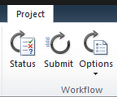
• Si el iniciador quiere volver a iniciar el proceso, deberá hacer uso de la opción Restar Workflow, para lo cual habrá que haberle asignado el permiso correspondiente.

• Lo bueno es que la información de campos de empresa no se pierde, así que sólo debe modificar lo que cambió

• Una posible mejora es crear una lista en SharePoint que muestre un log de aprobaciones y rechazos histórico, para que el usuario pueda conocer en cada caso las razones de los rechazos.
clip_image002


Lección 4) Asignación de tareas basada en roles

Un requerimiento típico es que las tareas de aprobación de cada paso deban ser asignadas a diferentes personas, dependiendo de una condición, basada en algún campo completado en algún paso. Una forma de resolver esto es crear una lista en SharePoint que maneje las reglas de asignación. El usuario configura en esta lista la regla, por ejemplo: "cuando el país es Argentina y el sector es Marketing, entonces el grupo de asignación es Gerentes de Marketing de Argentina."

Internamente, el flujo de trabajo consulta la lista con el fin de obtener el grupo de asignación para cierta condición. Ese grupo, no es más que un grupo de SharePoint que puede incluir uno o varios miembros. Cuando el flujo de trabajo asigna la tarea al grupo, SharePoint envía el mail en forma automática. Este tipo de reglas le dan enorme flexibilidad al flujo de trabajo.


Lección 5) Visibilidad de PDPs

Project Server nos permite definir qué PDP puede estar visible en cada etapa del flujo de trabajo. Esto nos da mucho poder con poco esfuerzo. A continuación enumero sólo algunos ejemplos, como para entender el alcance funcional:

• Diferentes campos de empresa en cada etapa

• Habilitar la PDP de Schedule sólo a partir de una determinada etapa

• Mostrar información de una lista de SharePoint de forma distinta en diferentes etapas. Por ejemplo con opciones de creación y edición en una etapa, y con opciones de sólo lectura en otras etapas

• Diferentes páginas de estado en diferentes etapas

clip_image004

Estos fueron sólo algunos ejemplos y nunca debemos olvidar la innumerable cantidad de opciones que tenemos al poder personalizarlas con diferentes elementos:

• Varios elementos web de Project Fields, que nos permiten agrupar la información.

• Infopath

• Reporting Services

• Listas de SharePoint

• CEWP con código JavaScript y con Client Object Model

• Librearías de documentos

• Estado visual del flujo de trabajo

• Elementos de filtro por URL

• Etc.

Más información en:

• Fases y etapas: http://surpoint.blogspot.com/2012/11/workflow-en-project-server-2010-como_3147.html

• PDPs: http://surpoint.blogspot.com/2012/11/workflow-en-project-server-2010-como.html

• PDP de estado: http://surpoint.blogspot.com/2012/11/workflow-en-project-server-2010-como_30.html


Lección 6) Sobre el uso de campos de empresa

Los campos de empresa constituyen la alternativa natural para capturar información en un flujo de trabajo.

clip_image006

Esto está muy bien y es recomendable, pero conviene tener en cuenta algunas cuestiones:

• La cantidad de campos puede afectar el rendimiento de Project Server. De hecho es una de las variables para realizar un dimensionamiento de la arquitectura.

• Los campos aparecen en Project Pro y la única forma de no mostrarlos es usando la funcionalidad de departamentos.

• Modificar un campo desde un flujo de trabajo implica operaciones costosas como la desprotección y la protección del proyecto. Y lo más importante es que nadie verá los cambios hasta que no se publique el proyecto.

• Los campos de empresa no manejan información repetitiva como las relaciones maestro detalle.

• Los campos de empresa no tiene flexibilidad en el manejo de tipos de datos, ni permiten validaciones sofisticadas.

Es por ello que en algunos casos, la alternativa de usar listas de SharePoint nos permite soluciones más livianas y flexibles. Es absolutamente recomendable usar esta alternativa en muchas situaciones, no en todas por supuesto.


Lección 7) Seguridad

A diferencia de la mayoría de las implementaciones de Project Server, en donde la configuración estándar suele cubrir muchos requerimientos, cuando implementamos un flujo de trabajo, aparecen algunas necesidades que a continuación enumero:

• La necesidad de crear un grupo y una categoría para los iniciadores de flujos de trabajo. Este grupo no suele coincidir con los líderes de proyecto y puede necesitar permisos especiales, por ejemplo para reiniciar un flujo de trabajo.

• La necesidad de crear un grupo para los que aprueban pasos del flujo de trabajo.

• La necesidad de crear grupos en SharePoint para poder acceder a listas como la de tareas, pero también a listas especiales que hayamos creado para capturar información durante el proceso.

• Por último, es posible que necesitemos crear un grupo de administración de la configuración del flujo de trabajo.

Más información en: http://surpoint.blogspot.com/2013/01/Workflow-ProjectServer-Seguridad.html


Conclusiones

En este breve artículo he intentado presentar algunas lecciones aprendidas en proyectos de gestión de la demanda en Project Server 2010. Lamentablemente es complicado encontrar suficiente información sobre este tema y a veces no es sencillo saber si estamos tomando la decisión correcta. Por ello este artículo: para compartir mi experiencia.

¿¿Y cuál ha sido tu experiencia???

Hasta la próxima!


Juan Pablo Pussacq Laborde
SharePoint MVP
Blog: http://surpoint.blogspot.com/
Facebook: http://facebook.com/surpointblog/
Twitter: http://twitter.com/jpussacq/

viernes, 17 de mayo de 2013

Flujos de trabajo en SharePoint 2007 asociados a tipos de contenido


Requerimiento
Poder asociar flujos de trabajo a tipos de contenido.
  • Esto permitiría por ejemplo que el mismo flujo de trabajo se aplique en un conjunto de sitios.
  • Eso también permite que los cambios al flujo de trabajo sean centralizados, facilitando el mantenimiento.
¿Puedo asociar un flujo de trabajo a un tipo de contenido con SharePoint Designer 2007?
No, no es posible. En SharePoint Designer 2007, sólo se puede asociar el flujo de trabajo a librerías o listas. Esta definición puede encontrarse en: http://msdn.microsoft.com/es-es/library/ms414204(v=office.12).aspx
En SharePoint 2010, el enfoque cambia, porque se pueden crear flujos de trabajo re-usables y luego asociarlos a un tipo de contenido.
La solución con Visual Studio
Si creamos un flujo de trabajo con Visual Studio, tenemos tres posibles métodos de asociación:
  • A una lista o librería
  • A un tipo de contenido. Imaginemos por ejemplo asociarlo al tipo de contenido “documento” lo que haría que el flujo de trabajo se ejecute cada vez que se crea un documento en cualquier librería de documentos, de cualquier sitio de la colección de sitios
  • A un tipo de contenido, dentro de una lista: lo que nos permite que un flujo de trabajo se ejecute sólo para algunos tipos de contenido dentro de una lista.
La solución mediante Visual Studio es más costosa porque se hace a través de código, pero definitivamente más flexible cuando necesitamos que un flujo de trabajo se utilice en muchos sitios a la vez.

martes, 7 de mayo de 2013

The Enterprise global already contains a group named 'No Group'

Síntomas del problema

Existen dos síntomas para este problema, los cuales se dan bajo las siguientes condiciones:

  • El proyecto es creado desde PWA
  • El proyecto usa un EPT sin flujo de trabajo
  • El proyecto se abre luego desde Project Pro
Síntoma 1:

El proyecto se crea con un plantilla de plan sencilla con sólo dos tareas desde PWA.
Al abrir el proyecto desde Project Pro aparece el siguiente mensaje:

"The Enterprise global already contains a group named 'No Group'"

Este grupo no puede ser luego eliminado desde el Organizador.

Síntoma 2:

El proyecto se crea con o sin plantilla de plan desde PWA.
Luego de utilizar la funcionalidad de Build Team, los recursos no aparecen para ser seleccionados en las tareas, exceptuando que se salve el proyecto luego de haber creado el equipo.

Causa del problema

La causa es un posible error luego de la migración desde Project Server 2007 a Project Server 2010. Aparentemente no habría terminado en forma correcta la desactivación del modo de compatibilidad hacia atrás: BCM - Project 2007 Compatibility Mode.

¿Cómo se puede visualizar la causa?
  1. La opción de BCM se encuentra desactivada e inhabilitada en Adittional Server Settings
  2. Se crear un proyecto desde PWA usando el EPT default
  3. Se abre el proyecto desde Project Pro
En la parte superior de la pantalla se observa el mensaje "Compatibility Mode". Este mensaje no debería aparecer, porque el servidor no está corriendo en modo de compatibilidad.

Solución al problema

La solución consiste en abrir la Enterprise Global (que estaría corrupta) y hacer un cambio menor, para que Project Server note que hay un cambio y decida almacenar una nueva versión de la misma. Un cambio menor puede ser simplemente cambiar el ancho de una columna.

Luego de realizar el cambio, grabar la Enterprise Global.

A partir de ahí sucede lo siguiente:
  • Los proyectos nuevos ya no experimentan el problema
  • En los proyectos que posean el problema, se puede utilizar la opción "Replace" en el momento en que aparece el mensaje "The Enterprise global already contains a group named 'No Group'" y luego salvar el proyecto.
Los proyectos no deberían presentar ahora la leyenda "Compatibility Mode"

Tener en cuenta que en algunos casos puede ser necesario limpiar el caché para que se tome la nueva versión de la Enterprise Global. Esto no aplica a los creados desde PWA porque no usan caché.

lunes, 6 de mayo de 2013

Sharepoint Messenger

Les dejo este interesante proyecto para implementar chat o messenger en SharePoint 2010: