SSD: el síndrome de la Sharepoint dependencia

Sharepoint me proporciona seguridad y me hace sentir más fuerte. Las 10 cosas que más me gustan de Sharepoint.

10 puntos para entender a Project Server 2010

Microsoft Project es quizá la herramienta de gestión de proyectos más conocida y utilizada por los líderes de proyectos...

Diseño Gráfico en SharePoint

Serie de artìculos que nos ayudan a incorporar diseño gráfico en las implementaciones de SharePoint...

Revista CompartiMOSS

Artículos publicados en la revista especializada en SharePoint: CompartiMOSS.

Contacto

Enviame un correo :-)

Mostrando entradas con la etiqueta Project 2010. Mostrar todas las entradas

viernes, 26 de octubre de 2012

¿Cómo ver el camino crítico en PWA #ProjectServer 2010?

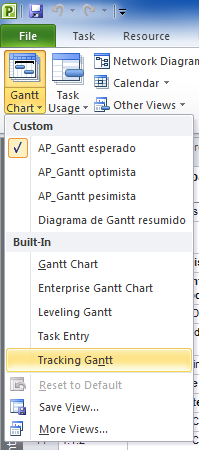
Para ver el camino crítico en Microsoft Project 2010, alcanza con que seleccionemos la vista “Tracking Gantt” tal como se ven en la siguiente imagen:

image

Y obtendremos una vista cómo la siguiente (el campo “Critical” lo hemos agregado en forma manual para ayudarnos a encontrar las tareas críticas, pero no es necesario):

image

Nota: si no encontramos fácilmente las tareas en rojo, nos ayudamos con el botón “Scroll to Task” en el menú “Task”:

image

En PWA se resuelve de la misma forma. Una vez que ingresamos al detalle de un proyecto, haciendo clic sobre el nombre del mismo, verificamos que estemos en “Schedule” y no en otra PDP. Luego vamos a la sección de vistas y elegimos “Task Tracking”:

image

Luego buscamos una tarea que sepamos que es crítica y hacemos “Scroll to task”.

image

Veremos cómo las tareas se visualizan en rojo. También podemos agregar el campo “Critical”, pero no es necesario. En la siguiente pantalla se visualiza el camino crítico remarcado en color rojo:

image

Si vamos a Server Settings / Look and Feel / Gantt Chart Formats, podremos ver los colores que se utilizan para mostrar información crítica.

image

En caso que sea necesario podremos modificarlos, seleccionado el formato “Tracking Gantt”:

image

Para entender el “enganche” completo, observemos que hay tres entidades:

  • El proyecto
  • La vista
  • El formato del Gantt

Desde el punto de vista del usuario, a él le alcanza con elegir la vista “Task Tracking” en su proyecto dentro PWA, pero esto funciona porque la vista “Task Tracking” tiene asociado el formato de Gantt “Tracking Gantt”, lo cual puede verse en los detalles de la vista, accediendo desde Server Settings / Look and Feel / Manage Views:

image

image

Eso es todo por hoy, espero les resulte útil!

lunes, 22 de octubre de 2012

No se ven los indicadores gráficos en PWA #ProjectServer2010

Introducción al problema

Existe un problema en Project Server 2010 cuando tenemos indicadores gráficos para campos de empresa de tipo fórmula. Los indicadores se visualizan en forma correcta en Project Pro, pero no así en PWA tal como se ve en la imagen:

image

PWA

image

Project Pro

Solución

En principio, la solución que he probado y puedo recomendar, es la instalación del hotfix del 14 de septiembre de 2012 para Project Server en conjunto con otro hotfix del 28 de agosto de 2012 para Project Pro. A continuación dejo los enlaces:

Una vez instalado estos parches:

  • Los proyectos nuevos funcionan sin problemas
  • Los proyectos pre-existentes deben ser publicados nuevamente

Importante: instalar estos hotfix sólo si es necesario y probarlos previamente en un entorno de pruebas.

Las versiones instaladas son:

image

Project Pro

image

Project Server


Luego de instalar los parches y republicar, obtendremos lo siguiente:

image


Pruebas relacionadas

Algunas de las pruebas que he estado haciendo para encontrar la solución, sin éxito, fueron las siguientes (las dejo documentadas, porque siempre pueden ser útiles para un caso similar)

  • Verificar que los proyectos estén publicados.
  • Verificar el campo “publish” de las tareas, buscando que no existan casos con el valor “No”.
  • Detección y eliminación de filas en blanco (no soportadas en PWA 2010 en modo edición).
  • Eliminación de recursos locales (en algunos casos generaba problemas cuando se sincronizaba con AD).
  • Presionar F9 y volver a publicar los proyectos.
  • Publicar desde PWA, previo uso del botón “calcular”.
  • Recrear las vistas.
  • Revisar la fórmula.
  • Simplificar la fórmula del campo de empresa.
  • Crear un nuevo campo de empresa similar (esta prueba funcionó y resolvió el problema, pero era un poco drástica).
  • Actualizar la instalación con los SP y CU correspondientes, tanto en Project Pro, Project Server como en SharePoint.
  • Detectar si el problema viene cuando se crea el proyecto a partir de plantillas.
  • Control de Caché.
  • Revisión del proceso de Cola.
  • Revisión de logs.


La fórmula

En mi caso, la fórmula (para tareas, de tipo texto) que estaba utilizando era:

Switch([% Complete] = 100, "Complete", (([% Complete] < 100) And ([Scheduled Finish] < Date())), "Overdue", ([Scheduled Duration] = 0), "Pending", (([Scheduled Duration] <> 0) And ([% Complete] >= (ProjDateDiff([Scheduled Start], Date()) * 100 / [Scheduled Duration]))), "On Schedule", (([Scheduled Duration] <> 0) And ([% Complete] < (ProjDateDiff([Scheduled Start], Date()) * 100 / [Scheduled Duration]))), "Risk")

Aquí el resto de la configuración:

image


Otros enlaces

Les dejo otros enlaces que pueden ayudar:

Espero les resulte útil. Hasta la próxima!

miércoles, 22 de agosto de 2012

Soluciones para manejo de proyectos ágiles en SharePoint, Project y Project Server 2007, 2010 y 2013

Introducción

El propósito de este artículo es describir qué opciones existen para implementar metodologías ágiles en SharePoint, Project y Project Server. Existen soluciones distintas para cada versión (2007, 2010 o 2013) y también varían de acuerdo al producto. La idea es recorrer las distintas versiones para que, independientemente de la versión actual, también se pueda observar hacia dónde evoluciona el producto.

En líneas generales se observan dos grandes ramas de soluciones:

· Las que incorporan gráficos como el Burn Down en Microsof Project

· Las que incorporan el Task Board en SharePoint

Otra característica es que no encontramos soluciones para Project Server.

La siguiente tabla es un resumen de las soluciones incluidas en este artículo:

Solución

Software

SCRUM Template for SharePoint 2007 and 2010 http://scrum.codeplex.com/

SharePoint 2007 / 2010

21 Scrum http://www.21scrum.com/

SharePoint 2010

Project 2007 – Burndown Report http://archive.msdn.microsoft.com/P2010Scrum

Project 2007 / 2010

Project 2010 Scrum Solution starter http://archive.msdn.microsoft.com/P2010Scrum

Project 2010

Project 2013 – Burndown Report http://office.microsoft.com/en-us/project-help/create-a-burndown-report-HA102843516.aspx

Project 2013


clip_image002SCRUM Template for SharePoint 2007 and 2010

Se trata de una solución actualmente en desarrollo disponible en CodePlex que soporta como principales características:

· Sprint Backlog

· Scrum Burndown Chart

· Scrum Task Board

La siguiente imagen es un ejemplo del Scrum Task Board, que nos permite definir nuestras propias columnas, muestra el avance de las tareas, el estado y el avatar.

clip_image004

Esta solución tiene algunas opiniones negativas en el sitio. De todas maneras, es una alternativa a probar, e incluso una buena fuente de ideas. Además es de código abierto bajo licencia EPL.

Disponible para SharePoint 2007 y 2010


21 Scrum

Aparece como una de las opciones más recomendadas. Incluso hay una recomendación en un blog de Microsoft. No es una solución gratuita y sólo está disponible para SharePoint 2010. Sus opciones de licenciamiento son:

· Para una colección de sitios

· 5 colecciones

· Granja

clip_image006


Microsoft Project 2007 Burn Down Report

Desde el blog de Microsoft nos brindan un ejemplo de cómo construir un Burn Down Report en Project 2007 utilizando la característica de Reportes Visuales. Un ejemplo de gráfico a obtener es:

clip_image007

El resumen de pasos a seguir es:

1. Elegir la opción de Reportes Visuales

2. Elegir “Assignment Usage” de los reportes de Excel

3. Agregar cómo fila las semanas

4. Agregar como columnas trabajo acumulado, trabajo real y trabajo planificado

5. Crear las columnas para calcular el trabajo pendiente real y planificado.

6. Armar el gráfico

Si bien es una alternativa válida, requiere algo de trabajo manual y requiere que el líder maneje los valores reales de Project, algo que a veces no es tan común.


Microsoft Project 2010 Scrum Solution starter

Se trata de una solución disponible desde Microsoft sólo para Project 2010. Sus principales características son:

· Product backlog

· Scrum backlog

· Burndown charts

La instalación del producto nos genera una opción de creación de proyecto con Scrum:

clip_image008

Esto nos creara una solapa para Scrum dentro de la ribbon:

clip_image010

En la siguiente pantalla se ve un ejemplo de Sprint Burndown

clip_image012


Project 2013 – Burndown Report

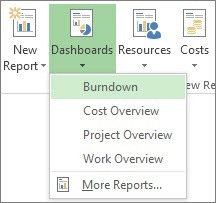
Project 2013 maneja en forma nativa los “burndown reports”, al menos en lo que se puede ver en el preview. Para crear uno, se puede acceder en la ribbon desde Report > Dashboard > Burndown:

clip_image013

Podemos obtener un gráfico cómo el siguiente:

clip_image014

En el enlace se explican algunas ideas de cómo utilizar Project para obtener este tipo de gráficos.


Conclusión

clip_image016Recordando que el propósito de este artículo era buscar soluciones ágiles para Project Server, la primera conclusión es que no existen. Si dividimos un poco más ese objetivo, se encuentran algunas alternativas para Project y otras para SharePoint.

A priori, no aparece una alternativa que sobresalga del resto como para “recomendarla”, pero si aparecen ideas que pueden ser tomadas como base para una implementación de metodologías ágiles en una instalación de Project Server.

Teniendo en cuenta que en una instalación de Project Server, Project es una herramienta “obligada”, parece tener bastante sentido intentar sacar gráficos como el Burn Down desde esta herramienta, así como también gestionar los Sprints y el Product Backlog. Sin embargo, al tratarse de Project Server, no deberíamos descartar la opción de Reporting Services para generar los gráficos.

De todas maneras, es importante evaluar qué tan cómoda resulta esta herramienta para un equipo que trabaja con metodologías ágiles. Y hay que tener en cuenta que sólo podría ser utilizada para el rol de Scrum Master.

La otra parte de la conclusión es que parece ser interesante intentar armar algún tipo de pizarra en SharePoint. Y aquí hay algunas opciones para tomar de base, mientras que las necesidades más puntuales se podrían implementar con algo de desarrollo a medida (o incluso con algún tipo de herramienta no Microsoft, pero que pueda ser integrada dentro de SharePoint).

Un posible de resumen de pasos a seguir para hacer convivir metodologías ágiles dentro de una organización que implemente Project Server sería:

1. Entender la implementación de SCRUM (u otra metodología ágil) dentro de la organización.

2. Definir qué artefactos se implementarán en Project y cuáles en SharePoint.

3. Realizar las parametrizaciones y desarrollos necesarios, que a priori incluirían:

  · Una plantilla de Project

  · Una plantilla de Sitio de Proyecto

  · Reportes en Reporting Services que soporten Scrum


¿Y ustedes que experiencia han tenido con metodologías ágiles en Project Server y SharePoint? Los invito a opinar. Hasta la próxima!

miércoles, 18 de julio de 2012

10 puntos para entender a Project Server 2010

1. La evolución de Microsoft Project

Microsoft Project es quizá la herramienta de gestión de proyectos más conocida y utilizada por los líderes de proyectos. Posee más de 15 años de historia y ha intentado cubrir siempre funcionalidades como:

· Confección del diagrama de Gantt.

· Identificación de la WBS y las tareas.

· Asignación de recursos.

· Asignación de fechas y estimación.

· Determinación del camino crítico.

· Monitoreo y control del proyecto.

Project es una herramienta que podríamos considerar de oficina, así como Word graba documentos, Project guarda archivos de proyectos individuales.

A pesar de ser una herramienta que resuelve muy bien los temas enumerados, se ha quedado chica a la hora de resolver situaciones de manejo de proyectos algo más complejas como:

· Relaciones entre proyectos.

· Manejo de programas de proyectos.

· Pool de recursos.

· Carga de horas.

· Colaboración.

· Escalabilidad.

La solución de Microsoft a estas necesidades ha sido hacer evolucionar el producto hacia una versión corporativa, creando Project Server, una robusta solución que ya va por su cuarta versión y 10 años de historia.

Al tratarse de una evolución, Project Server es el cambio natural para las organizaciones que vienen utilizando Project.

2. Los pilares de Project Server

Project Server es bastante sencillo de entender si comprendemos sus conceptos principales a los que propongo llamar pilares.

El primero: la información de Proyectos en Project Server se almacena en una base de datos, lo que significa que está centralizada y puede analizarse en forma conjunta. Con Project Server se hace realidad la aplicación del concepto de Cartera de Proyectos.

Lo mismo sucede con los Recursos, al estar centralizados, pueden ser compartidos entre los proyectos, permitiendo responder preguntas como la sobreasignación de recursos.

Vean como con esta centralización se hace posible implementar un sistema de carga de horas y reporte de avance, otro de los pilares de la herramienta. Toda esta información genera la historia de los proyectos, pudiendo construir métricas importantes para las organizaciones.

Si a esto sumamos la creación de un sitio de trabajo para cada proyecto, nos encontramos con una herramienta que lejos de estar orientada a un único proyecto, se focaliza en la organización completa, el manejo de múltiples proyectos y recursos, el manejo de la relación entre los mismos y la gestión de los procesos de administración de proyectos: una solución completa y corporativa.

3. Project Web Application

PWA es la aplicación web de Project Server. Fue pensada para dos objetivos principales:

· Soportar la configuración de Project Server.

· Brindar acceso a la información que no sea exclusiva de un único proyecto.

El primer uso que se le dará a PWA, luego de configurar las opciones, es crear vistas en Project Center. Estas vistas nos permiten agrupar, filtrar y ordenar los proyectos de acuerdo a distintos criterios de organización de nuestra cartera. Desde allí podemos ver el detalle de tareas y Gantt de los proyectos, sin necesidad de distribuir archivos, así como también acceder al sitio de cada proyecto.

El segundo uso más común tiene que ver con la posibilidad de cargar horas o informar el avance de las tareas. Aquí también contamos con información de varios proyectos ya que una persona puede estar asignada a varios. Lo interesante es que un usuario puede acceder a una vista de sus tareas, es decir, sus asignaciones.

Por último, a partir del centro de recursos, podremos analizar las asignaciones de uno o varios, sus disponibilidad y sobre-asignación, además de gestionar los datos de cada uno.

Noten como mientras en Project el usuario principal era el líder de proyecto, con PWA hemos agregado por lo menos tres roles:

· Miembros del equipo de trabajo.

· Jefes de áreas o responsable de recursos.

· Interesados en visualizar y controlar la cartera de proyectos.

4. Los sitios de proyecto

Los sitios de proyecto constituyen la tercera pata de esta solución de EPM (Enterprise Project Management). La idea es sencilla, se crea un sitio web en SharePoint para manejar la información propia de cada proyecto. Fuera de la caja, estos sitios poseen:

· Documentos

· Riesgos

· Asuntos (issues)

· Entregables

Todas estas listas están relacionadas con funcionalidad de Project, por ejemplo se puede vincular un documento a una tarea, se pueden ver los riegos de todos los proyectos en la base de datos de Reportes de Project Server o se pueden vincular proyectos entre sí través de la funcionalidad de entregables.

Pero no sólo eso, cuando se descubre el potencial de los sitios de proyecto, se avanza en el uso de los mismos. Enumero a modo de ejemplo, algunas de las funcionalidades que me ha tocado ver implementadas como extensiones a lo estándar:

· Cambios a los proyectos.

· Plantillas de documentos.

· Indicadores claves de performance.

· Acuerdos.

· Micro blogging.

· Información cualitativa del proyecto.

· Defectos.

· Requerimientos.

· Implementaciones de metodologías ágiles.

· Etc.

El sitio de proyecto se termina convirtiendo en una herramienta súper potente, a veces la más utilizada, entre otras cosas porque está orientada a todo el equipo de proyecto.

image

5. Arquitectura

Project Server está conformado por cuatro herramientas:

· Project Server

· SharePoint Server

· SQL Server

· Project Professional

El modelo es totalmente escalable, pudiendo ser instalado en un único servidor o en forma de granja. También son soportadas las instancias de Project Server, las cuales permiten crear diferentes instalaciones dentro de la misma instalación de SharePoint.

Se trata de un modelo flexible y robusto, pero la arquitectura es lo suficientemente compleja como para dedicarle un tiempo a su diseño.

6. Project Server no es SharePoint

Atención administradores de SharePoint: Project Server no es SharePoint. Si bien podemos decir que utiliza su infraestructura, hay muchas diferencias que si no las tenemos en cuenta, nos pueden hacer cometer errores:

· Project Server posee 4 bases de datos propias.

· Project Server posee un modelo de seguridad propietario.

· Los sitios de proyecto de SharePoint en Project Server poseen particularidades y conexiones con Project Server.

· El modelo de programación de Project Server es propietario.

· Los flujos de trabajo de Project Server sólo se pueden crear con Visual Studio y poseen particularidades como actividades propias o entidades que se configuran desde Project Server.

· Todas las operaciones de Project Server se procesan través de un servicio de cola propietario.

· Las alertas de Project Server son propietarias.

· La forma de dimensionar Project Server se basa en otras variables, distintas a las de SharePoint.

Y hay mucho más. No se puede encarar un proyecto de Project Server como si fuera de SharePoint.

7 ¿Cuánto cuesta Project Server?

Para utilizar Project Server necesitarán las licencias de servidor de SharePoint Enterprise y de Project Server, además de lo que respecta a Windows y SQL Server.

Desde el punto de vista del cliente tenemos dos tipos de usuarios:

· Los que necesitan Project Pro. Esta licencia incluye la CAL de PWA.

· Los que sólo acceden a PWA y necesitan CAL de Project Server, de SharePoint Enterprise y de SharePoint Standard.

8. La incorporación de los flujos de trabajo

Una de las novedades más importante de la versión 2010 de Project Server es el manejo de los portfolios de proyectos y todo el circuito de la gestión de la demanda. El foco principal es que esta herramienta nos permite seleccionar qué proyectos ejecutar, a partir de ciertos parámetros como drivers, costos, beneficios, etc.

En mi opinión, la incorporación de flujos de trabajo es clave, porque entre otras cosas nos permite manejar el proceso de aprobación de los proyectos. Con esto Microsoft ha logrado que el circuito comience mucho antes que el momento de la construcción del Gantt y con otros actores como los solicitantes o las gerencias que aprueban. Sin duda un gran paso que posiciona a la herramienta un escalón más arriba.

9 ¿Para quién está pensado?

Project Server está pensado para las organizaciones que manejen parte de sus actividades por Proyectos. No es necesario que la organización posea implementada una oficina de Administración de Proyectos (PMO). En mi opinión personal funciona mejor en organizaciones no pequeñas, que suelen ser las que manejan los proyectos grandes y con mayor cantidad de involucrados.

10 ¿Cómo se implementa?

La respuesta da para un artículo completo, que escapa al alcance de este, pero dejo algunas ideas. Lo primero que hay que saber es que se trata de un proyecto con fuertes componentes técnicos y más fuertes componentes funcionales y de procesos. Les dejo un primer nivel de WBS posible que por supuesto puede variar de acuerdo a cada caso:

· Alcance.

· Definición del proceso de Administración de Proyectos.

· Diseño de la solución.

· Diseño y acuerdo de la arquitectura técnica.

· Implementación de la arquitectura técnica.

· Configuración y parametrización.

· Desarrollo de customizaciones.

· Pruebas de Aceptación.

· Capacitación.

· Definición de los procedimientos de Soporte, Mantenimiento y Operación.

· Despliegue.

· Puesta en marcha del Soporte y Operación.

· Post implementación.

Conclusión

Espero que estos 10 puntos hayan colaborado en la comprensión del alcance de esta herramienta y los animen a encarar una implementación de la misma. Si su organización va por el camino de la gestión de proyectos, entonces una herramienta EPM como Project Server será de una ayuda increíble.

Hasta la Próxima.


Juan Pablo Pussacq Laborde

SharePoint MVP

Blog: http://surpoint.blogspot.com/

Facebook: http://facebook.com/surpointblog/

Twitter: http://twitter.com/jpussacq/


Artículo publicado originalmente en CompartiMOSS:

http://surpoint.blogspot.com.ar/2012/06/compartimoss-numero-12.html

viernes, 13 de abril de 2012

¿Cómo eliminar referencias circulares en Project?

Algunos de ustedes habrán tenido la mala suerte de luchar con las referencias circulares en Project. En una consulta de los foros de Microsoft, Sapna Shukla nos explica como eliminarlas. El resumen es:

  • La causa principal son las relaciones en las tareas sumarias.
  • Con lo cual la solución pasa por evitar ese tipo de relaciones

Transcribo cómo nos propone eliminarlas:

The most identifiable cause of circular relationships is links on summary lines. Turn off automatic calculation for a while from File - Options - Schedule -Calculation Tab, and then go to View - > Outline -> All sub tasks to expand the file. Now delete all summary links from predecessors n successors to elimniate any cause.

Yet another quick way is create a Custom field and copy all Predecessors into it and delete all values from Predecessor Column; now copy values from this custom field and paste as it is in Predecessor column now it should prompt on pasting which all links are errorneous and leading to Circular dependencies, you can delete them.

Sapna S

Fuente: http://social.msdn.microsoft.com/Forums/en-US/projectprofessional2010general/thread/4c9a1531-0998-4a2e-9052-6dfcabd8602f

lunes, 26 de marzo de 2012

La grabación en #ProjectServer 2010 desde Project Pro no funciona

Últimamente me he estado encontrando con un problema que se produce al intentar grabar un proyecto desde Project Pro en Project Server 2010. Los síntomas son los siguientes:

  • Al presionar el botón grabar, Project no hace nada.
  • Al querer salir, nos pregunta si queremos grabar. Si le decimos que sí, no hace nada.

Al momento no tengo mucha información de la causa del problema, pero si dos soluciones:

1. Recursos locales

Si el proyecto presenta recursos locales, el problema se soluciona si los eliminamos. Para identificarlos, podemos ir a View / Resource Sheet y buscar aquellos recursos con el indicador de recurso local, tal como muestro en la siguiente imagen:

image

Luego, botón derecho y “Delete Resource”.


2. Sincronización con Active Directory

Otro escenario que identifiqué es el de una instalación en dónde los grupos de Project Server están sincronizados con grupos de Active Directory. Si el proyecto tiene asignado recursos corporativos que no existen en los grupos de Active Directory, se produce también esta anomalía. Este caso se observó luego de una migración desde Project Server 2007 a 2010. Se utilizaron nuevos grupos de AD que por error no contenían todos los usuarios que existían en 2007.

Si alguien conoce alguna otra forma de resolver este problema, será bienvenida. La principal molestia es que Project Pro no genera un mensaje de error que nos guié en la búsqueda del problema.

Hasta la próxima!

Enlaces relacionados:

¿Cómo manejar costos de proveedores en #ProjectServer 2010? [Parte 1]


Requerimiento

Se realizan proyectos en los que se contratan a proveedores para determinadas tareas. Esos proyectos disponen de un presupuesto asignado y de un plan de facturación a medida que transcurre el tiempo o que el proveedor cumple algún hito en particular.

Se requiere:

  • Manejar un presupuesto global del proyecto..
  • Identificar los hitos de facturación.
  • Establecer un plan de facturación.
  • Registrar el avance de la facturación.
  • Desglosar costos por proveedor.
  • Analizar los costos trimestralmente.
  • Analizar los costos de la cartera de proyectos.


Parte I

En esta primera parte proponemos cómo manejar los costos dentro de Project Professional. En una segunda parte veremos cómo se puede explotar la información desde PWA 2010 para un análisis por proveedor o de cartera.


Enfoque de la solución

Las herramientas de Project que proponemos para resolver esta problemática son:

  • Recursos corporativos de tipo costo: estos recursos nos permitirán asignar costos por cada proveedor, que no dependan del trabajo. Podrían utilizarse también costos fijos, pero estos no permiten desglose por proveedor..
  • Línea base: el concepto de línea base, al igual que con las fechas, nos permitirá congelar una planificación y luego poder compararla con el avance diario. Podemos manejar más de una línea base si lo necesitamos.
  • Recursos de tipo “budget”: esto nos permitirá asignar costos globales en la tarea resumen del proyecto. Nos servirá para comparar el detalle con un presupuesto global que tengamos asignado (seguimiento del estado fiscal del proyecto).

En resumen:

Recursos de tipo costo +

Línea base +

Recursos de tipo presupuesto .


Creación de los recursos de tipo costo

El primer paso es crear recursos que representen a los proveedores. Se puede crear un único recurso para todos los proveedores o varios, para identificar a cada proveedor en particular. La segunda opción nos permitirá más adelante hacer un análisis de costos por proveedor. Adicionalmente podríamos crear un campo que tipifique a los proveedores, de manera de poder desglosar los costos por tipo.

imagePara crear los recursos, accedemos a PWA / Resource Center / New Resource. Creamos dos recursos llamados:

  • Proveedor 1
  • Proveedor 2

Opciones:

  • Type: Cost
  • Display Name: Proveedor 1

imageImportante: los recursos deben ser creados con la opción “Accrue At End” para que los costes se contabilicen en la fecha de fin de la tarea. Esta opción no se puede editar desde PWA. La forma de configurarla es seleccionado los recursos en PWA y presionando el botón “Open”. Con esto se abren los recursos en Project Pro, desde donde se puede agregar esta información. Luego hay que cerrar el Project  Pro para proteger esos recursos:

image


Creación de los recursos de tipo presupuesto

El segundo paso es la creación de recursos de tipo presupuesto, que serán utilizados para manejar los presupuestos globales de los proyectos. A modo de ejemplo, creamos uno llamado:

  • Presupuesto de contrataciones

Opciones:

  • Type: Cost
  • Budget: Sí (muy importante)
  • Display Name: Presupuesto de contrataciones


Creación del proyecto

Desde Project Professional, creamos un proyecto en dónde detallaremos:

  • El presupuesto global
  • El plan de facturación

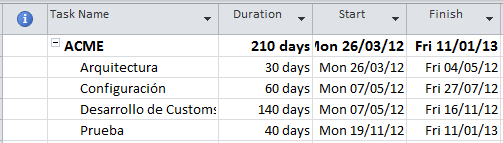
Empezamos por crear un plan sencillo de un proyecto con 4 tareas. Estas tareas poseen facturación cuando terminan, lo cual se implementa gracias a la forma en que configuramos los costos (Accrue At End). Ajustamos la escala de tiempo a trimestres:

image

Nota: usamos tareas (no hitos) porque con hitos Microsoft Project no totaliza de la forma esperada en la vista “Resource Usage”.

En Opciones avanzadas chequeamos la opción para ver la tarea resumen del proyecto:

image

El proyecto ahora se verá así:

image

Armamos el equipo de trabajo asignando los tres recursos corporativos que creamos, mediante la opción Build Team from Enterprise:

image


Asignación de costo a las tareas

Dentro de cada uno de lo hitos, hacemos doble clic sobre la tarea y en la solapa Recursos asignamos los costos de ese hito:

image

Una vez que cada hito tiene sus costos, agregamos los campos de costos para visualizarlos en el Gantt:

image

Vemos como en este proyecto hay una facturación esperada de $150.000.


Asignación del presupuesto global

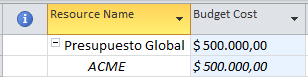
Imaginemos además que para el proyecto nos asignaron un presupuesto global de $ 500.000. Para cargar este presupuesto agregamos el recurso Presupuesto de Contrataciones a la tarea resumen del proyecto:

image

Luego, en Resource Usage, agregamos la columna Budget Cost y completamos el valor:

image

Si agregamos el campo Budget Cost en la vista, podremos comparar el presupuesto global con el detalle. Más adelante podemos crear fórmula para hacer comparaciones:

image

Lo importante es que estamos comparando un presupuesto previsto con el día a día de los costos del proyecto, el estado fiscal del proyecto.


Generación de la línea base y actualización

Finalmente, se establece una línea base para congelar el presupuesto. A partir de ahí hacemos algunas modificaciones:

  • Cambio del presupuesto global a $ 400.000 (reducción)
  • Agregado de una nueva tarea (ampliación de alcance)
  • Completitud de las dos primeras tareas (finalización de tareas y facturación)

En la imagen se reflejan todos los cambios:

image

A simple vista podemos ver:

  • Que la ampliación del proyecto es de $ 30.000 adicionales.
  • La reducción del presupuesto global

A partir de acá podemos agregar los indicadores que consideremos.


Análisis por trimestre

Por último, analizamos el uso de recursos por trimestre en la vista Resource Usage. Para ello hacemos algunos cambios:

  • Agregamos las columnas de budget.
  • Quitamos la información de Work.
  • Agregamos la información de Costos.
  • Ajustamos la escala de tiempo.

Queda una vista como la siguiente:

image

Fin.

martes, 20 de septiembre de 2011

10.000 organizaciones utilizan Project Server

Según información oficial de la página de Microsoft de Project, más de 20 millones de personas usan Microsoft Project y 10.000 organizaciones utilizan Microsoft Project Server. Un dato más que interesante…

En la página se puede además acceder a una buena cantidad de casos de estudio de muchas organizaciones. Pueden encontrar esta información desde este enlace:

http://www.microsoft.com/project/en/us/customer-success.aspx

image

miércoles, 7 de septiembre de 2011

viernes, 15 de julio de 2011

PMBOK Guide con Project Server 2010

imageUn resumen de la presentación que dimos ayer con Raúl Martínez en la Comisión de Calidad de la CESSI. Se las comparto por si quieren tenerla de material de consulta. Saludos!

lunes, 25 de abril de 2011

Matriz de compatibilidad entre Project Professional y Project Server

La siguiente tabla nos muestra qué versiones de Microsoft Project Professional son compatibles con qué versiones de Microsoft Project Server. Es información oficial de Microsoft que pueden descargar desde este enlace: http://www.microsoft.com/downloads/en/details.aspx?FamilyID=CD9F97C4-BB88-4B8E-B69A-62921B63FB18&displaylang=en&displaylang=en. (específicamente en la página 27 de la presentación “Project 2010 Upgrade and Migration”).

Espero que les sea de utilidad. Hasta la próxima!

image

miércoles, 9 de febrero de 2011

Integración entre SharePoint 2010 y Project 2010

[artículo publicado originalmente en CompartiMOSS Nro. 6]
Como muchos de ustedes sabrán, Microsoft ofrece una solución de Project Server 2010 logoservidor para la administración corporativa de proyectos. Esta solución, conocida bajo el nombre de EPM (Enterprise Project Management) se implementa con la herramienta Project Server que se ejecuta sobre SharePoint. Se trata de una excelente solución que apunta a un mercado en particular… Pero hoy no hablaremos de EPM…
Los que nos dedicamos a EPM, siempre nos hemos preguntado cómo manejar algún tipo de integración entre Project Professional y SharePoint, sin tener que utilizar Project Server. ¿Por qué? Porque la práctica de administración de proyectos en las organizaciones está muy relacionada con el nivel de madurez que la organización posee en este tipo de procesos. A veces, una solución EPM es muy compleja y necesitamos algo intermedio entre el Project tradicional y Project Server.
Hasta hace poco tiempo esa posibilidad no existía, ya que las listas de tareas de proyecto de SharePoint eran bastante limitadas. Pero afortunadamente, en la versión 2010 de SharePoint, aparece una nueva funcionalidad: la sincronización entre SharePoint 2010 y Project Professional 2010 :-)
La siguiente lámina (que pueden descargar desde http://www.microsoft.com/downloads/en/details.aspx?displaylang=en&FamilyID=cd9f97c4-bb88-4b8e-b69a-62921b63fb18) muestra claramente donde se posiciona la solución de sincronización respecto al resto de las soluciones de Microsoft para la administración de proyectos:
image

La idea de la sincronización bi-direccional

La idea de la sincronización bi-direccional es muy interesante. Habilita la posibilidad de sincronizar un proyecto creado con Project Professional (no con Project Standard) con una lista de tareas de proyectos de SharePoint. Esto nos permite combinar (con algunas imagelimitaciones) lo mejor de los dos mundos:
  • La potencialidad de Project Professional a la hora de planificar un proyecto.
  • La potencialidad de SharePoint como herramienta de colaboración, facilitando el acceso a las tareas, su publicación, alertas, RSS y todo lo que estarán imaginando…
¿Cómo funciona? Es simple. Se puede comenzar creando un proyecto en Project Professional y luego sincronizarlo con una lista de tareas en SharePoint, contando además con la posibilidad de mapear campos de Project Professional con columnas de la lista en SharePoint. Lo demás es terreno conocido, una vez que tenemos la lista en SharePoint, contamos con todas las ventajas propias de la herramienta como poder subscribirse, crear una vista de Gantt, crear una vista para filtrar mis tareas, crear una página con varias webparts, etc.
Además, podemos modificar las tareas en SharePoint y hacer que luego queden sincronizadas con Project Professional. Por eso es “bi-direccional”. Esto facilita la actualización de un plan en el que participan varias personas, evitando la centralización o el envío de archivos.
Pero esto no termina aquí. Es importante saber que también podríamos haber comenzado al revés, creando el proyecto en SharePoint y luego sincronizándolo con Project Professional. En fin, un abanico muy amplio de posibilidades en comparación a la versión 2007, asumiendo que por alguna razón no podemos utilizar Project Server, que por supuesto es mucho más potente.
Un dato más, funciona con SharePoint Foundation 2010, no requiere SharePoint Server 2010 (a diferencia de Project Server).

Mi primera sincronización

Vamos a tratar de mostrar en este artículo un ejemplo sencillo de esta característica. El primer paso será crear un proyecto en Project Professional 2010 como lo hacemos habitualmente:
image
Una vez creado el proyecto, podemos acceder a la opción “Save & Send” y veremos que aparece como alternativa “Sync with Tasks List”. A partir de allí es tan sencillo como muestra la imagen, completamos la URL de nuestro sitio SharePoint y elegimos o creamos una lista antes de finalizar presionando “Sync”:
image
image
La sincronización comienza y luego nos aparece una advertencia que tiene que ver con una de las limitaciones que posee esta característica. Sólo puede ser utilizada con la opción “Manually Scheduled”, motivo por el cual Project Professional nos informa que cambiará de automático a manual. Esta no es una limitación importante, teniendo en cuenta que luego podemos volver a cambiarlo:
image
Una vez finalizada la sincronización, vamos al sitio en SharePoint y, como muestra la imagen, se ve el proyecto en una lista. A primera vista sólo vemos las tareas de tipo “summary” que en SharePoint son creadas como “carpetas”. Haciendo clic sobre una de ellas, vemos el detalle de las tareas, como muestra la segunda imagen.
image
image
Habrán podido ver cómo aparecen las flechas que indican las precedencias, y ésta es una de las novedades de la vista de Gantt en SharePoint 2010. Estas precedencias se almacenan como columnas en SharePoint, tal como muestra la siguiente imagen:
image
La segunda de las novedades de la vista de Gantt de SharePoint 2010 es que ahora refleja el porcentaje de completitud en forma gráfica:
image
A partir de aquí, pueden realizar cambios en SharePoint y luego volver a sincronizarlos con Project Professional. En Project Professional, la opción de sincronización nos informará la última vez que se realizó la sincronización dándonos la posibilidad de ejecutarla cuando lo consideremos:
image
¿Cómo sigue? Creo que sabiendo lo que permite esta sincronización, ahora es cuestión de imaginarnos cómo podemos explotar en SharePoint la información de Project…
Pero antes de terminar, un último tema:

Empezando desde SharePoint

Un punto adicional a tener en cuenta es que la sincronización puede ser iniciada desde SharePoint. El primer paso es crear una lista de tipo “Project Tasks”. A diferencia de la que creamos anteriormente, esta no posee la leyenda “Created by Microsoft Project”.
image
Luego comenzamos a crear las tareas, agregar precedencias y completar porcentajes de avance. Observen en la imagen la similitud entre el estilo gráfico de SharePoint 2010 y Project Professional 2010 :-)
image
Finalmente utilizamos el botón con el icono de Project cuya leyenda nos dice: Open Schedule (Export tasks in this list to Microsoft Project). Y listo, ya pueden ver en la siguiente imagen nuestro Gantt dentro de Project Professional. Muy simple!
image

Bonus

Dos comentarios finales. El primero: es posible sincronizar campos de Project Professional con columnas de listas de SharePoint. Esto nos permite agregar “metadata” muy útil para la creación de vistas, entre otras cosas. Esta acción se lleva adelante a partir de la opción “Manage Fields”:
image
En la siguiente imagen se ve como le solicité a Project Professional que cree en SharePoint el campo WBS de Project Professional con un sólo clic. Muy simple y muy útil!
image
Pueden ver en esta pantalla como el campo WBS se ve como una columna de la lista de tareas de SharePoint, y todo esto ha sido automático :-)
image
Por último, (y no por eso menos importante) existe la posibilidad de que los recursos de Project Professional sean reconocidos como usuarios en SharePoint. Sí! Muy importante para establecer filtros como “Mis tareas”. Alcanza con completar el nombre del recurso con el mismo valor que se encuentra en SharePoint. Esta acción la pueden ejecutar con la asignación estándar de recursos de Project Professional, tal como muestra la imagen:
image
Y luego verán como el recurso aparece en SharePoint en el campo “Assigned To”, resaltado en azul, lo cual indica que SharePoint lo ha reconocido como un usuario del sistema! Impresionante!
image


Conclusiones

En lo personal, creo que esta es una de las características que más me sorprendió de Project Professional 2010, quizá porque no la esperaba. Ahora tenemos una alternativa de solución para la problemática de Gestión de Proyectos, que puede ser utilizada en aquellos casos en donde la solución EPM con Project Server, por alguna razón, no puede ser implementada.
Imaginen, sólo por nombrar algunas aplicaciones, lo que podríamos hacer:
  • Publicar tareas de Project Professional en un sitio de SharePoint.
  • Solicitar actualización de tareas en forma descentralizada.
  • Crear una webpart para que los usuarios vean sus asignaciones.
  • Aprovechar las subscripción por mail, SMS o RSS de SharePoint.
  • Crear una webpart para ver tareas de varios proyectos.
Y más, mucho más. Creo que una vez que experimentemos un poco la característica ofrecida “out of the box”, nacerán ideas que la complementen. Sólo es cuestión de tiempo para que las mentes creativas comiencen a llevar a la práctica ideas que aún no surgieron…
En fin, nada más por hoy, como siempre, espero que les haya sido útil!

Juan Pablo Pussacq Laborde / @jpussacq