SSD: el síndrome de la Sharepoint dependencia

Sharepoint me proporciona seguridad y me hace sentir más fuerte. Las 10 cosas que más me gustan de Sharepoint.

10 puntos para entender a Project Server 2010

Microsoft Project es quizá la herramienta de gestión de proyectos más conocida y utilizada por los líderes de proyectos...

Diseño Gráfico en SharePoint

Serie de artìculos que nos ayudan a incorporar diseño gráfico en las implementaciones de SharePoint...

Revista CompartiMOSS

Artículos publicados en la revista especializada en SharePoint: CompartiMOSS.

Contacto

Enviame un correo :-)

viernes, 26 de octubre de 2012

¿Cómo ver el camino crítico en PWA #ProjectServer 2010?

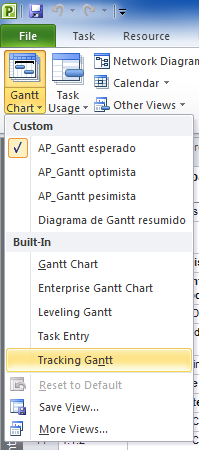
Para ver el camino crítico en Microsoft Project 2010, alcanza con que seleccionemos la vista “Tracking Gantt” tal como se ven en la siguiente imagen:

image

Y obtendremos una vista cómo la siguiente (el campo “Critical” lo hemos agregado en forma manual para ayudarnos a encontrar las tareas críticas, pero no es necesario):

image

Nota: si no encontramos fácilmente las tareas en rojo, nos ayudamos con el botón “Scroll to Task” en el menú “Task”:

image

En PWA se resuelve de la misma forma. Una vez que ingresamos al detalle de un proyecto, haciendo clic sobre el nombre del mismo, verificamos que estemos en “Schedule” y no en otra PDP. Luego vamos a la sección de vistas y elegimos “Task Tracking”:

image

Luego buscamos una tarea que sepamos que es crítica y hacemos “Scroll to task”.

image

Veremos cómo las tareas se visualizan en rojo. También podemos agregar el campo “Critical”, pero no es necesario. En la siguiente pantalla se visualiza el camino crítico remarcado en color rojo:

image

Si vamos a Server Settings / Look and Feel / Gantt Chart Formats, podremos ver los colores que se utilizan para mostrar información crítica.

image

En caso que sea necesario podremos modificarlos, seleccionado el formato “Tracking Gantt”:

image

Para entender el “enganche” completo, observemos que hay tres entidades:

  • El proyecto
  • La vista
  • El formato del Gantt

Desde el punto de vista del usuario, a él le alcanza con elegir la vista “Task Tracking” en su proyecto dentro PWA, pero esto funciona porque la vista “Task Tracking” tiene asociado el formato de Gantt “Tracking Gantt”, lo cual puede verse en los detalles de la vista, accediendo desde Server Settings / Look and Feel / Manage Views:

image

image

Eso es todo por hoy, espero les resulte útil!

lunes, 22 de octubre de 2012

No se ven los indicadores gráficos en PWA #ProjectServer2010

Introducción al problema

Existe un problema en Project Server 2010 cuando tenemos indicadores gráficos para campos de empresa de tipo fórmula. Los indicadores se visualizan en forma correcta en Project Pro, pero no así en PWA tal como se ve en la imagen:

image

PWA

image

Project Pro

Solución

En principio, la solución que he probado y puedo recomendar, es la instalación del hotfix del 14 de septiembre de 2012 para Project Server en conjunto con otro hotfix del 28 de agosto de 2012 para Project Pro. A continuación dejo los enlaces:

Una vez instalado estos parches:

  • Los proyectos nuevos funcionan sin problemas
  • Los proyectos pre-existentes deben ser publicados nuevamente

Importante: instalar estos hotfix sólo si es necesario y probarlos previamente en un entorno de pruebas.

Las versiones instaladas son:

image

Project Pro

image

Project Server


Luego de instalar los parches y republicar, obtendremos lo siguiente:

image


Pruebas relacionadas

Algunas de las pruebas que he estado haciendo para encontrar la solución, sin éxito, fueron las siguientes (las dejo documentadas, porque siempre pueden ser útiles para un caso similar)

  • Verificar que los proyectos estén publicados.
  • Verificar el campo “publish” de las tareas, buscando que no existan casos con el valor “No”.
  • Detección y eliminación de filas en blanco (no soportadas en PWA 2010 en modo edición).
  • Eliminación de recursos locales (en algunos casos generaba problemas cuando se sincronizaba con AD).
  • Presionar F9 y volver a publicar los proyectos.
  • Publicar desde PWA, previo uso del botón “calcular”.
  • Recrear las vistas.
  • Revisar la fórmula.
  • Simplificar la fórmula del campo de empresa.
  • Crear un nuevo campo de empresa similar (esta prueba funcionó y resolvió el problema, pero era un poco drástica).
  • Actualizar la instalación con los SP y CU correspondientes, tanto en Project Pro, Project Server como en SharePoint.
  • Detectar si el problema viene cuando se crea el proyecto a partir de plantillas.
  • Control de Caché.
  • Revisión del proceso de Cola.
  • Revisión de logs.


La fórmula

En mi caso, la fórmula (para tareas, de tipo texto) que estaba utilizando era:

Switch([% Complete] = 100, "Complete", (([% Complete] < 100) And ([Scheduled Finish] < Date())), "Overdue", ([Scheduled Duration] = 0), "Pending", (([Scheduled Duration] <> 0) And ([% Complete] >= (ProjDateDiff([Scheduled Start], Date()) * 100 / [Scheduled Duration]))), "On Schedule", (([Scheduled Duration] <> 0) And ([% Complete] < (ProjDateDiff([Scheduled Start], Date()) * 100 / [Scheduled Duration]))), "Risk")

Aquí el resto de la configuración:

image


Otros enlaces

Les dejo otros enlaces que pueden ayudar:

Espero les resulte útil. Hasta la próxima!

martes, 9 de octubre de 2012

Filtros avanzados en Vistas en SharePoint

Les dejo algunos enlaces interesantes sobre manejo avanzado de filtros en SharePoint:


Filtros por rangos de fechas con FilterZen – Paso a paso

Hace un tiempo había mencionado el producto FilterZen (no es gratis) para habilitar filtros por rangos de fechas en nuestras listas en SharePoint 2007 en este post. Hoy vamos a ver un paso a paso para instalar una webpart de filtro por rangos de fechas. Esta funcionalidad es parte de la licencia Ultimate, que pueden ver en: http://roxority.com/filterzen-license/. Espero les resulte útil.


Paso 1: instalación

Descargamos el productos desde http://d2xb0ojpdnuh0h.cloudfront.net/roxority_FilterZen.zip y lo instalamos en el servidor de SharePoint. Podemos elegir la colección correspondiente.


Paso 2: configuración

A continuación vamos a enumerar los pasos para configurar un filtro por rango de fechas típico en donde queremos buscar aquellos elementos cuya fecha se encuentre en un rango. Para ello seguimos el siguiente instructivo: http://roxority.com/sharepoint-zen/sharepoint-value-range-filtering-the-new-simplified-way.html.

2.1 Agregar la webpart

El primer paso es agregar la webpart:

image

Una vez agregada, la misma aparecerá en este estado:

image

2.2 Conectar la webpart

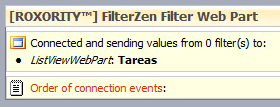
Conectamos las webparts usando la opción “Send Filter Valurs To”:

image

2.3 Activar el modo CAML

Luego activamos la opción CAML Direct filtering mode:

image

Presionamos Aplicar y la webpart se verá de esta forma:

image

2.4 Agregar un filtro

En All Filters seleccionamos la columna por la que queremos filtrar y luego presionamos el botón “+”:

image

Luego, en opciones avanzadas seleccionamos la opción “range: >= x and <= y”:

image

2.5 Aplicar los cambios

Finalmente, aplicamos los cambios:

image

Y aplicamos las propiedades de la webpart. Obtendremos una webpart como la siguiente:

image


Paso 3: agregar más filtros

Para agregar más filtros, simplemente repetimos a partir del paso 2.4.

image

Y obtendremos algo como lo siguiente:

image


Paso 4: modificar los estilos

La modificación de estilos es muy sencilla, ya que puede ser realizada con CSS. Por ejemplo:

.rox-ifilter-all {
    background: none !important;
    border-color: #C1C3C5 !important;
}

.rox-ifilter-label {
    color: black !important;
}

.rox-filter-button {
    height: 23px;
    width: 66px;
}

En caso que quieran cambiar el texto del botón de filtrado, un método muy sencillo es usar jQuery:

$(".rox-filter-button").text('Filtrar');

Y así obtendrán algo como lo siguiente:

image

viernes, 5 de octubre de 2012

MVPS DE LATAM (Si buscas respuestas, este es el lugar…)

Amigos lectores, les comparto la información de este blog que estoy seguro les va a interesar a todos. Transcribo el objetivo del mismo:
Este blog, es creado, mantenido y actualizado por un grupo de apasionados por la tecnología que sin esperar nada a cambio ayudan a las comunidades técnicas con conocimiento; los MVPs de Latinoamérica. Un grupo selecto de expertos que Microsoft reconoce como Most Valuable Professionals.
Espero lo disfruten: http://mvpslatam.com/


lunes, 1 de octubre de 2012

MVP SharePoint Server por otro año

Nuevamente tengo el honor de obtener el premio MVP por parte de Microsoft. Es realmente increíble, lo sigo tomando como uno de los hitos cumplidos más importantes de mi carrera. Muy contento y nuevamente a disfrutar!

image

Más información en: http://mvp.microsoft.com/es-ES/Paginas/default.aspx

“Hoy día, hay más de 4000 MVPs en todo el mundo. Ellos representan a más de 90 países, más de 40 lenguas, responden más de 10 millones de preguntas al año y han sido reconocidos en más de 90 tecnologías o productos Microsoft diferentes, reflejando la magnitud y el alcance de nuestros productos y las comunidades técnicas surgidas alrededor de estos.”

image

COMPARTIMOSS 13

Los invito a leer CompartiMOSS 13, la revista especializada en SharePoint en la que nuevamente tuve el honor de participar. Aquí les dejo los enlaces y el contenido. Que la disfruten!

  • imageEditorial
  • SharePoint por KO: KnockoutJS (Edin Kapic)
  • Colecciones de Sitios "Host-Named" en SharePoint 2013 (Juan Carlos González Martín)
  • La comunicación y el rol de la Intranet Corporativa (IC) (Juan Ibáñez)
  • 10 puntos para entender la Gestión estratégica del portfolio de proyectos en Project Server 2010 (Juan Pablo Pussacq Laborde)
  • MadPoint. Grupo de Usuarios de SharePoint de Madrid (Mario Cortés, Miguel Tabera)
  • Entrevista con Alberto Diaz Martin
  • Campo para Geolocalización en SharePoint 2013 (Luis Máñez)
  • Conexión de WebParts de Filtros y Cuadro de Mandos de PerformancePoint mediante programación (Adrián Díaz Cervera)
  • Novedades en Social Enterprise de SharePoint 2013 (Alberto Diaz Martin)
  • Explotando los Servicios de Excel desde aplicaciones externas mediante sus servicios web (José Andreu)
  • Novedades de Project Server 2013 (Arnau Roca, Reme Martínez, Marc Bàguena)
  • Portal en SharePoint para Ceibal (Leticia Jawad, Jorge Corral)
  • Compartir aplicaciones de servicio entre granjas SharePoint 2010 (Miguel Tabera Pacheco)

Enlace: http://www.gavd.net/servers/compartimoss/compartimoss_main.aspx

Copia oculta en flujos de trabajo de SharePoint Designer 2007

Como ustedes saben, SharePoint Designer 2007 permite enviar correos electrónicos dentro de un flujo de trabajo, pero no permite especificar el campo “copia oculta”.

Existe una forma de resolverlo tal como se explica en este post (en inglés). En SharePoint 2010 es más sencillo, lo puede ver en este otro post.

Lo que se hace es usar el campo CC, pero luego, en el código hacer que en realidad CC funcione como BCC.

Los pasos son sencillos:

  1. Completar el campo CC
  2. Abrir el archivo XOML
  3. Intercambiar las opciones CC y BCC
  4. Desplegar el flujo de trabajo

A continuación las pantallas:

En esta pantalla se ve como no aparece la opción de BCC. En nuestro caso, completaremos de todas formas las opciones TO y CC.

image

Una vez desplegado el flujo de trabajo, buscamos el archivo XOML y lo editamos con el bloc de notas:

image

Encontraremos una línea como la siguiente:

<ns0:EmailActivity BCC="{x:Null}" x:Name="ID4" CC="{ActivityBind ROOT,Path=_x005f_ArrayList1}"

Intercambiamos BCC con CC como a continuación se muestra

<ns0:EmailActivity CC="{x:Null}" x:Name="ID4" BCC="{ActivityBind ROOT,Path=_x005f_ArrayList1}"

Salvamos y luego desplegamos nuevamente el flujo de trabajo abriéndolo y haciendo clic en “finish”. En este punto vamos a ver que nuestro campo CC ahora aparece nulo.

Como último punto, hacemos una prueba y veremos como el flujo de trabajo llega a destino.

Eso es todo, hasta la próxima!

viernes, 21 de septiembre de 2012

¿Cómo ordenar los combos de InfoPath 2007 con datos de listas de SharePoint?

Cuando trabajamos con formularios InfoPath 2007 en SharePoint 2007 y creamos un combo cuyo origen de datos es una lista de SharePoint nos encontramos con un problema: los datos no se pueden ordenar en forma alfabética. Este problema se da específicamente cuando el formulario se ve en formato Web.

Existe una solución relativamente sencilla a este problema que consiste en conectar el combo a una vista ordenada de la lista, en lugar de conectarlo directamente a la lista. A continuación explicaré brevemente cómo resolver el inconveniente en tres pasos:

  1. Crear una vista de la lista ordenada
  2. Reemplazar el origen de datos
  3. Publicar el formulario


Crear una vista de la lista ordenada

Para cada combo de nuestro formulario, creamos una nueva vista en la lista, en donde debemos cuidar sólo dos aspectos:

  • Que la vista esté ordenada
  • Que traiga todos los ítems (que no pagine)

Esto es sencillo y se hace desde el browser con las opciones estándar de SharePoint:

image

image

Una vez que hemos creado la vista, necesitamos obtener el GUID de la vista para poder usar en nuestro origen de datos dentro de InfoPath. Para ello, lo más sencillo, es aplicar un filtro a la lista, por ejemplo por el título. Veremos como cambia la URL y se agrega el parámetro VIEW en el que podremos ver el GUID de la vista, por ejemplo:

View={550179F3-6C8C-4B82-9EDA-ECC91B98BE54}

También necesitamos el dato del GUID de la lista. Lo podremos obtener fácilmente desde la configuración de la lista, también aparecerá en la URL y obtendremos algo como lo siguiente:

List=%7B0D11A089%2D561F%2D47C8%2D8EDB%2D072D646878B3%7D

que podemos convertirlo a:

List={0D11A089-561F-47C8-8EDB-072D646878B3}

Con esos datos, ya podremos crear una URL que devolverá un XML a nuestro origen de datos, ordenado:

http://surpoint/sites/sales/_vti_bin/owssvr.dll?Cmd=Display&List={0D11A089-561F-47C8-8EDB-072D646878B3}&View={550179F3-6C8C-4B82-9EDA-ECC91B98BE54}&XMLDATA=TRUE&noredirect=true

Obtendremos un XML similar a este:

image


Reemplazar el origen de datos

El segundo paso es más sencillo. En nuestro caso estamos editando un InfoPath creado desde un tipo de contenido. Hacemos clic en “Editar Plantilla” desde la configuración avanzada de nuestro tipo de contenido:

image

Se abrirá InfoPath y aparecerá un mensaje como el siguiente:

image

Hacemos clic en Yes y se abrirá nuestro formulario. Luego vamos a la sección de rigen de datos desde Tools / Data Connections y hacemos clic en ADD, eligiendo las opciones tal como se muestra en la siguiente imagen:

image

image

image

image

image

Luego hacemos doble clic sobre el combo que consume los datos de la lista de SharePoint. Se abrirá una pantalla llamada Drop-Down List Box Properties. En la sección Data Source, cambiamos el origen de datos que apuntaba a una lista de SharePoint. Elegimos nuestro XML ordenado.

Y luego en “Entries” elegimos el elemento que corresponda:

image

Listo, nuestro formulario se encuentra en condiciones de ser publicado.


Publicar el formulario

Seleccionamos la opción “Publish Form Template”:

image

Nos avisa que será grabado localmente:

image

Lo grabamos y luego seguimos el asistente de publicación tal como se ve en las siguientes imágenes:

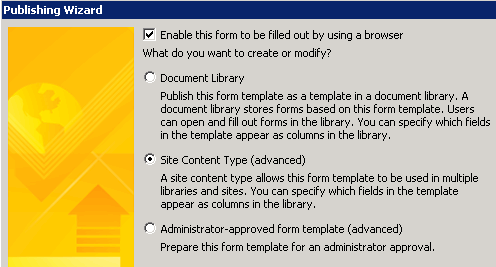
image

image

image

En el paso final, publicamos y aparecerá una pantalla como la siguiente:

image

Luego vamos a nuestras librería (la que utiliza este formulario)y agregamos el nuevo tipo de contenido. Dentro de la sección “Cambie el orden del botón nuevo y el tipo de contenido predeterminado” podemos elegir si queremos que la versión anterior de nuestro tipo de contenido permanezca visible o no.

Y aquí termina, ya podemos utilizar nuestro nuevo formulario, pero estas vez, nuestros combos estarán ordenados.

Pueden encontrar parte de la información de este workaround en este artículo: http://blogs.msdn.com/b/infopath/archive/2007/01/15/populating-form-data-from-sharepoint-list-views.aspx

Hasta la próxima!