SSD: el síndrome de la Sharepoint dependencia

Sharepoint me proporciona seguridad y me hace sentir más fuerte. Las 10 cosas que más me gustan de Sharepoint.

10 puntos para entender a Project Server 2010

Microsoft Project es quizá la herramienta de gestión de proyectos más conocida y utilizada por los líderes de proyectos...

Diseño Gráfico en SharePoint

Serie de artìculos que nos ayudan a incorporar diseño gráfico en las implementaciones de SharePoint...

Revista CompartiMOSS

Artículos publicados en la revista especializada en SharePoint: CompartiMOSS.

Contacto

Enviame un correo :-)

Mostrando entradas con la etiqueta Seguridad. Mostrar todas las entradas

jueves, 17 de enero de 2013

Workflow en Project Server 2010 - Seguridad

Este breve artículo pretende describir algunos temas acerca de los permisos necesarios para trabajar con flujos de trabajo en Project Server 2010.

Los permisos estándar

Los permisos específicos para manejo de flujos de trabajos son:

Permisos globales

  • Change Workflow: le permite a un usuario cambiar el EPT (enterprise project type) de un proyecto.
    • Este permiso engloba:
      • La opción de cambiar un EPT
      • La opción de reiniciar un flujo de trabajo (restart workflow)
  • Manage Workflow and Project Details Pages: permiso para administrar flujos de trabajo y PDPs.
    • Este permiso hablita o inhabilita todas las opciones de flujo de trabajo disponibles en Server Settings en la sección "Workflow and Project Detail Pages":

image

Estos permisos están asignados en forma predeterminada al grupo de Administradores únicamente.
 
 
Permisos de categorías
 
No existen permisos exclusivos de flujos de flujos de trabajo en categorías.
 
 
Permisos en SharePoint

Existen en SharePoint los siguientes grupos relacionados con flujos de trabajo:
  • Workflow and Project Detail Pages Administrators Group (Microsoft Project Server)
  • Project Managers Group  (Microsoft Project Server)
  • Team Members Group (Microsoft Project Server)
  • Web Administrators Group (Microsoft Project Server)
Estos grupos tienen algún tipo de acceso a las siguientes listas:
  • Project Details Pages
  • Project Server Workflow History
  • Project Server Workflow Tasks
En particular, los projects managers y los team members tienen permisos de team members (colaboración básicamente) en la lista de tareas del flujo de trabajo (Project Server Workflow Tasks) y en la de historial (Project Server Workflow History). También tienen permiso de lectura en la librería de PDPs (Project Details Pages).
 
Esto nos permite entender que usuarios pueden modificar tareas de flujo de trabajo.
 
El grupo de administradores de PDPs tiene permiso de administrador web en las tres listas.
 

Lo no estándar

Es posible que tengamos algunos requerimientos de seguridad específicos, que hagan necesario crear permisos especiales. A continuación veremos algunos ejemplos. De todas maneras, en la medida de lo posible, siempre es conveniente utilizar los permisos predeterminados.
 

Requerimiento 1: iniciadores de flujo de trabajo

 
Requerimiento

Se necesita que el grupo de personas que inicie los flujos de trabajo pueda:
  • Iniciar un flujo, lo que implica crear un proyecto
  • No pueda modificar flujos de trabajo en donde no es el Owner, sólo los suyos
  • Puede reiniciar un flujo de trabajo
 
Enfoque propuesto
  • Se trabajará con un grupo y una categoría especial que no se solape con otros existentes que puedan haber surgido en base a necesidades específicas
  • Se requiere asignar el permiso "Change Workflow" sólo disponible en Administradores.
  • Se requiere una categoría parecida a My Projects, que sólo permita modificar los proyectos en donde el iniciador es el owner
Nueva categoría: mis flujos de trabajo
 
Las reglas dinámicas de la categoría se configuran de la siguiente forma:
image
 
Nuevo grupo: iniciadores de flujos de trabajo
 
A este nuevo grupo se le asignarán los siguientes permisos para la categoría “mis flujos de trabajo”:
  • Build Team on Project
  • Create New Task Asignment
  • Creat Object Links
  • Delete Project
  • Edit Project Summary Fields
  • Manage Basic Project Security
  • Open Project
  • Publish Project
  • Save Project to Project Server
  • View Project Schedule in Project Web App
  • View Project Site
  • View Project Summary in Project Center
  • Asign Resource
  • View Enterprise Resource Data
  • View Resource Assignments in Assignment Views
Y los siguientes permisos globales:
  • Change Workflow
  • Change Password
  • Log On
  • Manage Personal Notifications
  • Build Team on Project
  • New Project
  • Open Project Template
  • Vie Resource Plan
  • View Project Center
  • View Project Schedule Views
  • View Task Center
  • View Team Builder
Nuevo grupo de SharePoint: Workflows Initiators (Project Server)
 
Es grupo necesita permiso de Team Members en las siguientes librerías de PWA:
  • Project Server Workflow History
  • Project Server Workflow Tasks

Y permiso de Lectura en:

  • Project Details Pages

Es posible que hallamos creado alguna lista para cargar datos en forma de tabla durante alguna de las etapas del flujo de trabajo. Si es así, no debemos olvidar darle permiso al iniciador o a los aprobadores de tareas sobre ese lista. Eso dependerá de nuestras reglas de negocios. Una posible alternativa sería:

  • Colaboración para el iniciador
  • Lectura para el resto

Nota: es posible que necesitemos quebrar la herencia de permisos en esta nueva lista.


Requerimiento 2: los aprobadores de tareas


Requerimiento

Se necesita que el grupo de personas a las que se les asignan tareas de flujo de trabajo pueda:
  • Editar y completar las tareas
  • Ver los detalles del proyecto
Enfoque propuesto
  • Se trabajará con un grupo y una categoría especial que no se solape con otros existentes que puedan haber surgido en base a necesidades específicas
Nueva categoría: mis aprobaciones de flujos de trabajo
 
Se crea una categoría llamada “mis aprobaciones de flujos de trabajo” con la siguiente configuración:
image
 
Nuevo grupo: aprobadores de flujos de trabajo
 
A este nuevo grupo se le asignarán los siguientes permisos para la categoría “mis flujos de trabajo”:
  • Open Project
  • View Project Schedule in Project Web App
  • View Project Site
  • View Project Summary in Project Center
  • View Enterprise Resource Data
  • View Resource Assignments in Assignment Views
Y los siguientes permisos globales:
  • Change Password
  • Log On
  • Manage Personal Notifications
 
Nuevo grupo de SharePoint: Workflows Aprobers (Project Server)
Es grupo necesita permiso de Team Members en las siguientes librerías de PWA:
  • Project Server Workflow History
  • Project Server Workflow Tasks

Y permiso de Lectura en:

  • Project Details Pages
 

Conclusión

La funcionalidad de gestión de la demanda de Project Server es flexible, lo cual hace que podamos implementar procesos de negocio complejos y diferentes entre sí. Esa puede ser una razón por la cual necesitemos modificar la seguridad estándar de flujos de trabajo. En este breve artículo, hemos explicado que es lo que viene fuera de la caja y dimos ejemplo de personalizaciones.

Cualquier duda me consultan.


Bibliografía

martes, 11 de septiembre de 2012

¿Cómo especificar las credenciales con las que ejecuto SharePoint Designer 2007?

Probablemente se hayan encontrado con algún problema cuando tratan de ejecutar SharePoint Designer con credenciales específicas, como por ejemplo un usuario local:

  • El runus con botón derecho no funciona
  • O SharePoint Designer no toma las credenciales de Explorer
La forma más sencilla que encontré para solucionar este inconveniente es hacer un runus desde la línea de comando así:

runas /user:dominio\usuario "C:\Program Files\Microsoft Office\Office12\SPDESIGN.exe"

Espero les haya resultado útil.
Hasta la próxima!

jueves, 19 de julio de 2012

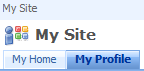
SharePoint 2007: sincronización entre “My Site” y “My Settings”

Si trabajan con las opciones de “My Site” en SharePoint 2007, es posible que hayan experimentado algún problema de sincronización entre las opciones de configuración del perfil dentro de “Mi Sitio” y la configuración de WSS a la que pueden entrar mediante el enlace “Mi Configuración”:

image

image


Existen muchas razones que pueden generar un problema de sincronización. A continuación les dejo dos puntos a verificar:

  • La correcta ejecución de los jobs de sincronización cuyos nombre son:
    • Profile Synchronization 
    • Quick Profile Synchronization
  • Los posibles problemas de sincronización en laguna de nuestras bases. Para ello podemos utilizar el comando STSADM de la siguiente forma para controlar:

stsadm -o sync –listolddatabases 2

En caso que encontremos alguna base con problemas, podemos utilizar este comando:

stsadm -o sync –deleteolddatabases 2

Si necesitamos modificar el tiempo de ejecución de los jobs, para que sincronicen con mayor frecuencia, esta es una opción posible:

stsadm -o sync -synctiming m:5

User profiles architecture

El tema es bastante amplio. Les dejo un conjunto de enlaces que seguramente serán de utilidad para ampliar el tema:

Hasta la próxima!

lunes, 13 de febrero de 2012

Obtener datos de perfil de usuario con #JavaScript en #SharePoint

Desde el blog de SharePoint Java Scripts nos muestran una utilidad para obtener datos de perfil de usuario como: ID, Name, Title, EMail, Department, JobTitle, Notes, Picture, IsSiteAdmin, Created, Author, Modified, Editor, SipAddress.

Como siempre, se trata de una combinación de CEWP con jQuery. Espero les resulte útil. Pueden obtener el código desde este artículo: http://sharepointjavascript.wordpress.com/2011/09/18/accessing-user-profile-information-in-sharepoint-with-javascript-updated-version/.

Saludos!

viernes, 10 de febrero de 2012

Nuevas opciones de permisos en #ProjectServer 2010 #EPM

Imaginemos el escenario en que necesitamos que determinadas personas colaboren en nuestro proyecto. Por defecto, los recursos asignados al proyecto, tienen cierto nivel de permisos sobre el mismo. Pero qué pasaría si necesito que alguien participe por ejemplo en las tareas de salvar o publicar un proyecto.

En Project Server 2007 esto era realmente complicado y además se necesitaba pedir el permiso a un administrador. En la versión 2010 es más sencillo, gracias a la funcionalidad Project Permissions, que permite al dueño de un proyecto otorgar determinados accesos.

image

Les dejo un muy buen enlace en dónde esta explicado cómo llevar adelante esta tarea: http://blogs.msdn.com/b/project/archive/2010/03/04/project-2010-project-permissions.aspx

A modo de adelanto, copio los 7 permisos con los que nos podemos manejar:

  • Open the project within Project Professional or Project Web App
  • Edit and Save the project within Project Professional or Project Web App
  • Edit Project Summary Fields within Project Professional or Project Web App
  • Publish the project within Project Professional or Project Web App
  • View the Project Summary in the Project Center
  • View the Project Schedule Details in Project Web App
  • View the Project Site

Algunos puntos a tener en cuenta:

  • Esta funcionalidad permite a los líderes establecer seguridad a nivel de proyecto.
  • Funciona como las categorías de seguridad
  • No sobre-escriben los permisos “Deny”

Espero les sea útil. Saludos!

martes, 3 de enero de 2012

Desactivación de usuarios en Project Server

La forma recomendada por Microsoft para quitar el acceso a un usuario a Project Server es la desactivación del mismo. ¿En qué consiste?

Al desactivar un usuario, el mismo permanece en la base de datos, pero:

  • No estará disponible para nuevas asignaciones.
  • No podrá acceder a Project Server.

El usuario no se elimina realmente para preservar cualquier información que exista sobre el mismo, como una asignación a una tarea (o para una futura reactivación).

Para desactivar la cuenta se siguen estos pasos:

  • Opción “Manage users”
  • Seleccionar “Desactivate Users”

image

Luego de realizar esta operación, el usuario aparecerá en estado inactivo:

image

Entrando a las opciones del usuario, también aparecerá como inactivo.

image

Más información en:


Eliminación de usuarios

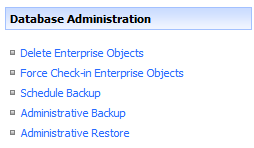
En caso que se requiera eliminar un usuario (no desactivar) el procedimiento es:

  • Opción “Databse Administration”
  • Seleccionar “Delete Enterprise Objects”

image

image

El método de eliminación no es el recomendado por Microsoft.

Este método no tiene vuelta atrás, salvo restauración de un backup.


Más información en:

miércoles, 23 de noviembre de 2011

Seguridad a nivel de ítem en una lista

Muchas veces nos consultan sobre cómo aplicar seguridad a nivel de ítem de lista, basado en el valor de una columna. En estos se puede crear un manejador de eventos que modifique la seguridad del elemento.

Un muy buen material para empezar con manejadores de eventos en SharePoint 2007 lo pueden encontrar en http://msdn.microsoft.com/en-us/magazine/cc163318.aspx

La consulta original en el foro la pueden encontrar en este enlace: http://social.msdn.microsoft.com/Forums/en-US/sharepointcustomization/thread/9769e32c-0a9a-42b6-bdc0-01ceaa2938c3/ (Creating a custom View based on column in a list)

Cualquier consulta adicional me avisan. Saludos!

lunes, 4 de julio de 2011

Evitar pedido de credenciales en SharePoint 2010 desde FireFox

Si han intentado entrar a un sitio de SharePoint 2010 desde Firefox, se habrán topado con una pantalla que les pide sus credenciales. Para evitar esta pantalla, se pueden hacer algunos cambios en la configuración de FireFox, pero también podemos optar por instalar un add-on más amigable llamado: Integrated Authentication for FireFox.

image

Luego de instalar este add-on pueden ir a la pantalla de configuración del mismo tal como muestra la siguiente imagen:

image

Y agregan el sitio de SharePoint 2010:

image

Luego de esta última acción podrán entrar al sitio de SharePoint 2010 sin necesidad de completar sus credenciales.

Qué lo disfruten y hasta la próxima!

martes, 28 de junio de 2011

SharePoint 2010 con OpenLDAP y Samba

Hace ya algún tiempo hemos tenido problema para instalar un servidor de SharePoint Foundation 2010 en una organización con OPENLDAP y SAMBA. Finalmente hemos encontrado una solución, poco elegante para mi gusto, pero que ha funcionado. La comparto con la comunidad por si alguno se encuentra con un problema similar, pero también ansiando encontrar una mejor solución...

El problema:

Cuando se ejecuta el asistente de configuración, aparece un pop-up que dice "La contraseña especificada para la cuenta de usuario no es válida", luego de ingresar las credenciales de la cuenta de servicios que se utiliza para ejecutar Sharepoint y los datos del servidor de bases de datos.

El archivo PS Diagnostic presenta el siguiente mensaje de error:

03/23/2011 12:30:40 1 ERR An exception of type System.ComponentModel.Win32Exception was thrown. Additional exception information: Logon failure: unknown user name or bad password
System.ComponentModel.Win32Exception: Logon failure: unknown user name or bad password
at Microsoft.SharePoint.PostSetupConfiguration.Common.ValidateLogonAccount(String username, String password)
at Microsoft.SharePoint.PostSetupConfiguration.ConfigurationDatabaseTask.ValidateFarmCreds()

El workaround:

1. Creamos un usuario local con permisos de administrador en el servidor de SharePoint con el mismo nombre de cuenta y contraseña con las que ha sido creada la cuenta de servicio de SharePoint.

2. Crear la base de datos de configuración de SharePoint en forma manual con el usuario local que hemos creado, ya que es imposible avanzar con el asistente de SharePoint. Para obtener información sobre este procedimiento, pueden configurar estos enlaces:

Parte de la discusión fue realizada en los foros de Microsoft, en este hilo: http://social.technet.microsoft.com/Forums/es-ES/mosses/thread/353ef19a-3427-468e-8f7c-93d4e6929103/. Gracias a todos los que colaboraron en la búsqueda de la solución.

Hasta la próxima!

domingo, 11 de julio de 2010

SharePoint & Impersonate

Desde el blog SharePoint Kings, nos llega un ejemplo para cambiar la identidad del ejecutante del código. Transcribo:

SPSite objSite = SPContext.Current.Site;
SPWeb objWeb = SPContext.Current.Web;
SPUser objUser = objWeb.SiteUsers[@"domain\user"];
SPUserToken usertoken = objUser.UserToken;
using (SPSite SiteColl =
new SPSite(objSite.ID, usertoken)) {
using (SPWeb web =
SiteColl.OpenWeb(objWeb.ID)) {
}
}

Pueden leer el artículo completo en: http://www.sharepointkings.com/2010/07/how-to-impersonate-user-identity-in-wss.html.

Artículo relacionado: http://surpoint.blogspot.com/2010/05/mini-truco-runwithelevatedprivileges-en_12.html.

viernes, 4 de junio de 2010

Seguridad a nivel de ítem en librerías de documentos

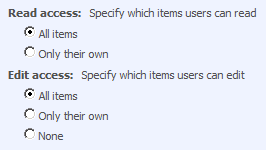
Como saben, SharePoint posee una interesante opción de parametrización para configurar el acceso a elementos de listas (ver imagen)

image 

Lamentablemente, esta opción no está disponible en librerías de documentos. Buscando soluciones, encontré una muy interesante, que crea una característica con un workflow que permite configurar esta opción en librearías de documentos.

La solución es de Toni Frankola y pueden encontrarla en este enlace: http://www.endusersharepoint.com/2009/07/07/configure-item-level-permissions-for-document-libraries/

¿Alguno la ha utilizado? Espero como siempre que les sea útil!

PD: algunas veces necesitamos seguridad, otras sólo se trata de un poco se usabilidad. En este último caso, las opciones con filtros nos facilitan la vida. Vean este artículo: http://www.endusersharepoint.com/2010/03/10/sharepoint-me-easy-item-level-security/.

martes, 11 de mayo de 2010

Seguridad en Project Server 2007, el retorno del JEDI...

¿Tuviste que trabajar con seguridad en Project Server? Sabrás entonces que tiene sus vueltas. Sí, sí: nuevamente estamos en el lado oscuro y necesitamos que la fuerza nos acompañe.

¿Podríamos decir que este mapa mental es como una espada para un JEDI? No creo que para tanto, pero ya que me tomé el trabajo de hacerlo, se los dejo, seguro que a alguien le resultará útil!

Que lo disfruten y que el maestro JODA los guíe...


Antes de empezar:

click to zoomRecuerden que un grupo es un rol que el usuario desempeña en una organización.

Un permiso es una función, por ejemplo "abrir un proyecto".

Una categoría es un conjunto de datos. Por ejemplo:

  • Los proyectos creados por personal que depende de mi.
  • Los proyectos creados por mi.
  • Los proyectos A, B y C

Si lograste entender el concepto de categoría, entonces el futuro ya no es negro. Pero no dejen de olvidar que un grupo posee un conjunto de permisos para cada categoría!!! -> "Abrir los proyectos creados por mi"


El mapa mental

Es un poco grande, tanto como el tema...(clic para agrandar)

Seguridad en Project Server 2007

Enlaces interesantes

MSDN

Technet 

Technet videos

MS Project Experts 


Hasta la próxima!!

domingo, 11 de abril de 2010

El SharePoint Administrators Toolkit: Permisos de usuarios

Desde el blog de Gustavo Velez (El Maestro) aparece esta interesante información:

imageEl SharePoint Administrators Toolkit comprende una serie de programas para ayudar a los administradores de SharePoint. Uno de ellos es una solución de SharePoint que agrega tres páginas a la administración de usuarios en una Colección de Sitios:

- Broken Inheritance Reports Jobs. Crea una lista de las paginas en las que la herencia de permisos se ha modificado y no heredan los permisos del sitio padre

- Check Effective Permissions. Permite identificar los permisos de los que dispone un grupo o un usuario

- Compare Permissions Sets. Enumera los permisos de que dispone un objeto de SharePoint

Continuar leyendo en http://www.gavd.net/servers/sharepointv3/spsv3_item.aspx?top=0&itm=1038.

lunes, 28 de septiembre de 2009

Explicando FBA en sharepoint a mi abuela

Ayer estuve en la casa de mi abuela tomando el té. Entre muchas conversaciones sobre recuerdos del pasado, mi abuela me sorprendió con la siguiente pregunta:


Abuela: Pablito… ¿Qué es la autenticación basada en formularios (FBA) que según escuché, utiliza WSS 3 (Windows Sharepoint Services 3.0)?


Juan Pablo: Abuela, muy oportuna tu pregunta. Te cuento que la versión anterior de Sharepoint (WSS 2) sólo soportaba autenticación contra cuentas de Windows. Esto hacía que realmente sea complejo habilitar un sitio de Sharepoint para ser accedido desde Internet o desde una Extranet. Por suerte, a partir de ASP .Net 2.0 existe un nuevo modelo de proveedores de autenticación. Esto permite que por ejemplo, las cuentas se registren en una base de datos SQL Server y no depender de Active Directory, pero no sólo eso, también podrías trabajar con un proveedor LDAP (Novel, Sun, etc).


Abuela: ¿Entonces yo podría habilitar a usuarios externos a mi red a que accedan a un sitio de sharepoint sin necesidad de tener una cuenta en mi AD?


Juan Pablo: Por supuesto y además podrías tener diferentes métodos de autenticación dependiendo de la zona. Por ejemplo, los usuarios internos podrían utilizar sus usuarios de Windows, mientras que los externos podrían utilizar FBA. Además podrías habilitar acceso anónimo si fuera necesario. Muy potente cómo verás.


Abuela: Desde ya, pero ¿dónde debo hacer clic para habilitar FBA?


Juan Pablo: Abuela, no todo es tan sencillo, tu lo sabés, son una serie de pasos que debes realizar para ello. Si pudieras hacerlo en un solo clic, quizá no sería tan flexible (engañé a mi abuela). Mira, debes tener en cuenta todos estos pasos:

  1. Extender la aplicación web
  2. Crear la base de datos en SQL Server
  3. Configurar el proveedor de autenticación
  4. Habilitar FBA en la aplicación web

Abuela: ¿para qué debo extender la aplicación web Pablito?


Juan Pablo: Porque puedes tener diferentes tipos de autenticación por zona. Supón que tienes autenticación por Windows en la zona de Intranet y deseas tener autenticación FBA en la zona de Intranet. En ese caso debes extender la aplicación web, seleccionar NTLM en proveedor de autenticación e Internet en la zona.


Abuela: ¿Y cuál es el siguiente paso? ¿En dónde están los usuarios?


Juan Pablo: Debes crear una base de datos en SQL Server para ello (asumiendo que usas FBA con SQL Server), abrir la línea de comandos de –Net Framework y ejecutar alguno de los siguientes comandos:


%windir%\Microsoft.NET\Framework\v2.0.5027\aspnet_regsql -A all –E


%windir%\Microsoft.NET\Framework\v2.0.5027\aspnet_regsql.exe (se ejecuta un asistente)


Una vez que hayas creado la base, debes crear los usuarios y roles, que luego serán utilizados dentro de Sharepoint.


Abuela: bien, parece bastante sencillo…


Juan Pablo: Así es abuela, pero ahora viene algo de trabajo manual. Debes editar el archivo web.config del sitio de Internet y del administrador central de Sharepoint. Grabas ambos archivos y luego ejecutas un ISSRESET.


Primero debes modificar la cadena de conexión, debajo </SharePoint> arriba <system.web>:


<add name="AspNetSqlProvider" connectionString="server=tuServidorSQL; database=aspnetdb; Trusted_Connection=True" />

El resto de la configuración debes hacerla debajo de <system.web>:

<membership defaultProvider="AspNetSqlMembershipProvider">

<providers>


<remove name="AspNetSqlMembershipProvider" />


<add connectionStringName="AspNetSqlProvider" passwordAttemptWindow="10" enablePasswordRetrieval="false" enablePasswordReset="true" requiresQuestionAndAnswer="true" applicationName="/" requiresUniqueEmail="false" passwordFormat="Hashed" description="Stores and retrieves membership data from the Microsoft SQL Server database" name="AspNetSqlMembershipProvider" type="System.Web.Security.SqlMembershipProvider, System.Web, Version=2.0.3600.0, Culture=neutral, PublicKeyToken=b03f5f7f11d50a3a" />


</providers>


</membership>


<roleManager enabled="true" defaultProvider="AspNetSqlRoleProvider">


<providers>


<remove name="AspNetSqlRoleProvider" />


<add connectionStringName="AspNetSqlProvider" applicationName="/" description="Stores and retrieves roles data from the local Microsoft SQL Server database" name="AspNetSqlRoleProvider" type="System.Web.Security.SqlRoleProvider, System.Web, Version=2.0.3600.0, Culture=neutral, PublicKeyToken=b03f5f7f11d50a3a" />


</providers>


</roleManager>


Abuela: Se complicó un poco…

Juan Pablo: No tanto abuela, es sólo un archivo XML, de todas maneras te dejaré algunos artículos que te servirán de guía si fuera necesario. Pero no olvides que aún falta configurar el administrador central de sharepoint: debes ir a Administración de Aplicaciones y configurar tu aplicación web, eligiendo:

  • Authentication Type: Forms
  • Membership Provider Name: AspNetSqlMembershipProvider
  • Role Manager Name: AspNetSqlRoleProvider
  • No olvides que esto debes hacerlo en la zona de Internet!


    Abuela: ¿Eso es todo?


    Claro, no olvidés entrar al administrador central de sharepoint y agregar los usuarios en la sección "for Web Application", sino será difícil que alguien pueda acceder…


    Abuela: Realmente ha sido muy claro, aunque me hubiera gustado ver alguna pantallita.


    Una sola abuela…


    Abuela: Me ha parecido un tema muy interesante. Gracias por la explicación. ¿En qué revista puedo leer más sobre esto?


    Juan Pablo: Abuela, mejor usa Internet. Te dejo algunos links:


    http://technet.microsoft.com/es-us/library/cc288043.aspx (español, pero MOSS)

    http://blogs.msdn.com/sharepoint/archive/2006/08/16/702010.aspx (inglés)

    http://www.andrewconnell.com/blog/articles/HowToConfigPublishingSiteWithDualAuthProvidersAndAnonAccess.aspx (inglés)

    http://sharepointgear.wordpress.com/2009/03/25/70-541enable-forms-authentication-on-the-iis-virtual-server/ (inglés)

    jueves, 27 de agosto de 2009

    ¿Tengo permisos?

    ¿Cómo puedo verificar programáticamente si tengo permisos en sharepoint. Muy sencillo, aquí va un ejemplo, que lo disfruten...

    SPWeb web = SPContext.Current.Web;
    SPList publicas = web.Lists["Publicas"];
    string Rol;
    if (publicas.DoesUserHavePermissions(SPBasePermissions.AddListItems))
    {
    Rol = "UA"; //Usuario avanzado
    }
    else
    {
    Rol = "U"; //Usuario
    }


    Ver todos los "mini-trucos" en http://surpoint.blogspot.com/search/label/Mini-truco